D3.jsの概要
D3.jsとは?
D3.js(Data-Driven Documents)は、データを可視化するJavaScriptライブラリである。データ可視化といえばD3.jsと言われるほど有名なライブラリである。D3は略称であり、Web上でデータ可視化のフレームワークを構築できる。
他のライブラリとは異なり、関数にデータを渡せばそのまま描画してくれるものではなく、用意したデータを描画用のデータに変換し、変換したデータをもとに画面を構成していく。1つの表示を作るにはいくつかの処理を組み合わせる必要があるが、他のライブラリに比べて汎用性が非常に高く、アイデアがあればさまざまな表現が可能である。
公式サイトのギャラリーには多くのサンプルがあり、どのような表現ができるのかを確認できる。
開発に必要なものは、テキストエディタ(メモ帳、Visual Studio Code、Sublime Textなど)とブラウザ(Google Chrome推奨)だけなので、無料で簡単に始められる。ライセンスもフリー(修正BSDライセンス)で、商用利用も可能である。
事前知識としてはHTML、JavaScript、CSS、SVGまたはCanvasがあるとよいが、ここでは知識がない人でも使い始められるように説明していく。
D3を使用すると、SVGチャートを簡単かつ便利に作成できる。HTML文書のSVGオブジェクトとして表現され、CSSでデザイン要素を調整し、JavaScriptを使って操作できる。
D3.jsを使用する理由
- 非常に柔軟である。
- 使いやすく高速である。
- 大規模なデータセットをサポートする。
- 宣言的なアプローチを使用する。
- コードの再利用性が高い。
- さまざまな曲線を作成できる。
- データをHTMLページに結び付ける。
D3では通常、データ形式としてJSONを使用する。このときローカルで実行すると、JavaScriptのセキュリティポリシーによってクロスブラウジング関連の問題が発生し、実行できないことがある。そのためJSONファイルを使用する場合は、Node.jsやTomcatを利用して実行するのがよい。
D3.jsの動作過程
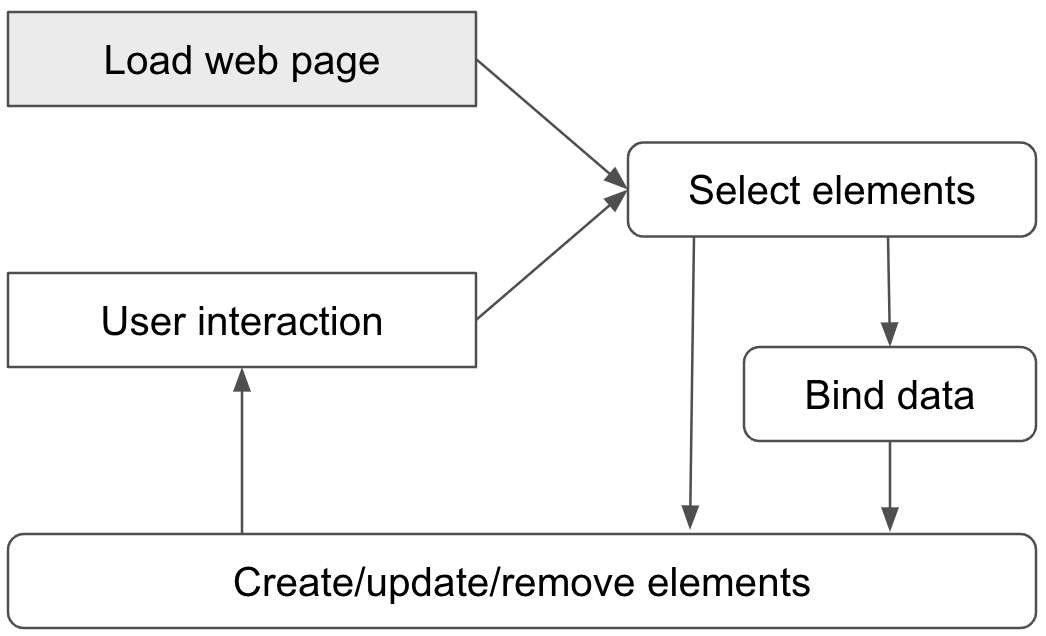
D3.jsは次の順序で動作する。
データの読み込み(Loading)
- 視覚要素を描画する前に、表示したいデータをブラウザのメモリへ読み込む。
.tsv、.csv、.jsonなど、さまざまな形式のデータを連携できる。
データの結び付け(Selecting - Binding)
- データを視覚要素と連携させる。
- 視覚要素内にデータ値を入力したコードに合わせて連携させる。
- 必要なHTML文書要素を新しく作成し、データを結び付ける。
視覚要素の指定(Transform)
- データの視覚的な要素を指定する。
- 各文書要素に結び付けられた個別データをもとに、その文書要素を変換する。
- グラフの種類、要素の色、軸や凡例の有無など、さまざまな要素を指定できる。
- 円グラフやツリーマップなど、グラフ種類ごとのレイアウトコードが用意されている。
ユーザー反応の指定(Transition)
- クリックやドラッグなど、ユーザー反応に応じた効果を指定できる。
- ユーザー入力に反応して、文書要素の状態をある値から別の値へ遷移させる。
D3.jsの使い方
D3.jsの使い方について見ていこう。
ダウンロードして使用する
次の公式サイトからd3.jsをダウンロードし、フォルダに直接配置して使用する方法がある。
CDNで使用する
次のコードを追加して使用する方法もある。
<script src="https://d3js.org/d3.v7.min.js"></script>
環境を作成する
まずテキストエディタを用意し、次のテキストをコピーする。
<!DOCTYPE html>
<html>
  <head>
    <meta charset="utf-8">
    <title>D3 Test</title>
    <script src="https://d3js.org/d3.v7.min.js"></script>
  </head>
  <body>
    <script>
      // ここにコードを記述する。
    </script>
  </body>
</html>
テキストエディタはメモ帳でも使用できるが、Visual Studio CodeやSublime Textなどのプログラムは、関数などを色分けしてくれて動作も軽いためおすすめである。
テキストをコピーした後、適切なファイル名で適当な場所に保存する。ここではindex.htmlとして保存した。
保存したらGoogle Chromeで開く。Google Chromeで開く方法はいくつかあるが、先にGoogle Chromeを開き、そこへファイルをドロップする方法が簡単である。
何もない白い画面が次のように開くはずである。
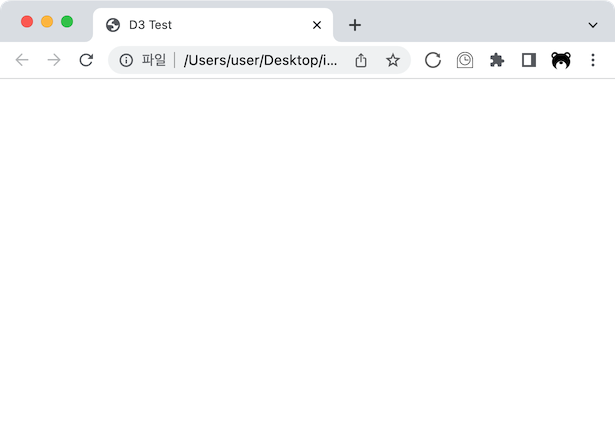
この白い画面に要素を追加する。
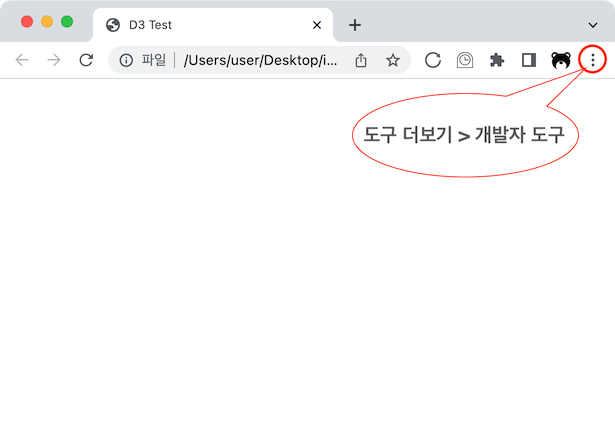
D3.jsの説明に入る前に、Google Chromeの開発者ツールについて説明する。画面右上の点(下図の赤い部分)をクリックしてメニューを開き、「その他のツール」->「デベロッパーツール」を選択する。
すると、次のような情報が表示される。
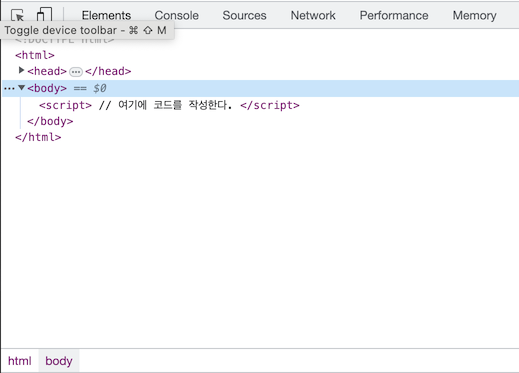
現在のindex.htmlの構造が表示される。head情報が折りたたまれている場合は、<head>の左側にある三角形をクリックすると表示される。
<head>と</head>の間にはタイトルなどのヘッダー情報が記述され、<body>と</body>の間には実際にブラウザへ表示される文書の本体が記述される。<script>はJavaScriptのコードを記述するタグである。
<head>タグ内では、次のようにD3.jsライブラリを読み込んで使用できるようにしている。
<script src="https://d3js.org/d3.v7.min.js"></script>
ここで使用されるバージョンはv7であり、別のバージョンを使用する場合はこの部分を修正すればよい。