Python 入門 | Python 開発環境 | Python を使う
Python 言語
Python はスクリプト言語である。C や Java のようなコンパイル言語とは異なり、インタープリターを通して実行する。
インタープリターはソースコードを読み取り、コンピューターが実行できる命令へ変換しながら処理するプログラムである。Python では、別途コンパイルやビルドを行わずにソースコードを直接実行できる。
ただし、Python プログラムを動かすには Python インタープリターが必要である。C などの言語ではソースコードを .exe などの実行ファイルへ変換する。Python プログラムの場合は、ソースコードを読み取って実行するインタープリターを使う。
Python にはオブジェクト指向や動的型付けなどの特徴もあるが、最初からすべてを覚える必要はない。まずは、インタープリターをインストールし、テキストファイルにソースコードを書いて実行する言語だと理解しておけばよい。
Python インタープリターは公式サイトからダウンロードできる。
https://www.python.org/downloads/
Python のバージョンには注意が必要である。2026 年 5 月 10 日に公開された最新の安定版は Python 3.14.5 である。最新版は今後も変わるため、インストール時に公式ダウンロードページを確認する。
Python はバージョン 2 からバージョン 3 への移行時に大きく変化した。Python 2 で書かれたプログラムの多くは、そのままでは Python 3 で動作しない。Python 2 のサポートは 2020 年 1 月 1 日に終了した。
新しく学ぶ場合は Python 3 を選ぶ。このドキュメントも Python 3 を基準に説明する。
Python のインストール
ダウンロードしたインストーラーを起動して Python をインストールする。
Windows の場合
Windows ではインストーラーを起動し、Install Now をクリックする。しばらく待つとインストールが完了する。
画面下部に表示される 2 つのチェックボックスは両方とも有効にする。無効のままだと、後でコマンドプロンプトから Python コマンドを実行できない場合がある。
macOS の場合
macOS では、OS のバージョンによって Python のインストール状況が異なる。Python 3 を使う場合は、公式インストーラーまたは Homebrew を使って別途インストールすると分かりやすい。
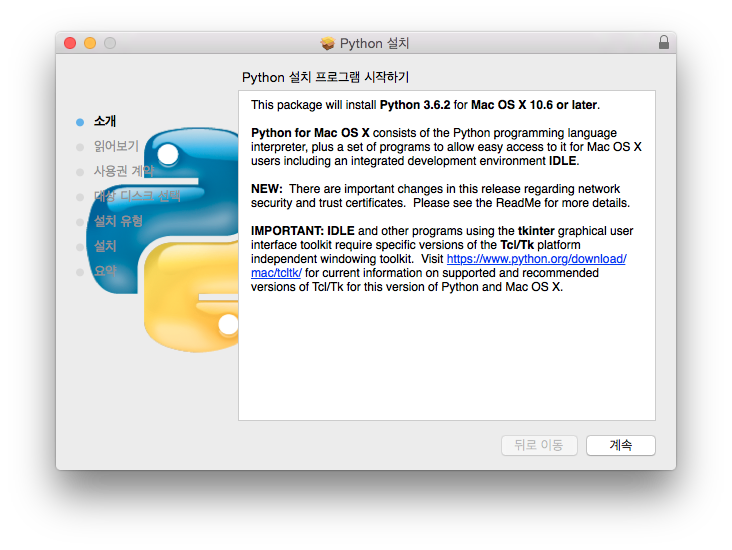
macOS 版のインストーラーは標準的な形式である。案内、Read Me、使用許諾契約、インストール先、インストールの種類、インストール、概要の順に進める。通常はデフォルトの設定で問題ない。
Homebrew でインストールする
ターミナルから Homebrew を使ってインストールする。
% brew install python3
アップグレードする場合は次のように実行する。
% brew upgrade python3