JSP/Servlet | Google App Engine開発準備 | SDKとGoogleプラグインのインストール
無事にEclipseが起動したら、次の作業はGAEの開発に必要なソフトウェアをEclipseへインストールすることである。Eclipseでは、さまざまな拡張機能を「プラグイン」としてインストールし、機能を追加できる。GAEの開発機能はプラグインを使って統合する。
-
Eclipseの[Help]メニューから[Install New Software …]を選択する。
-
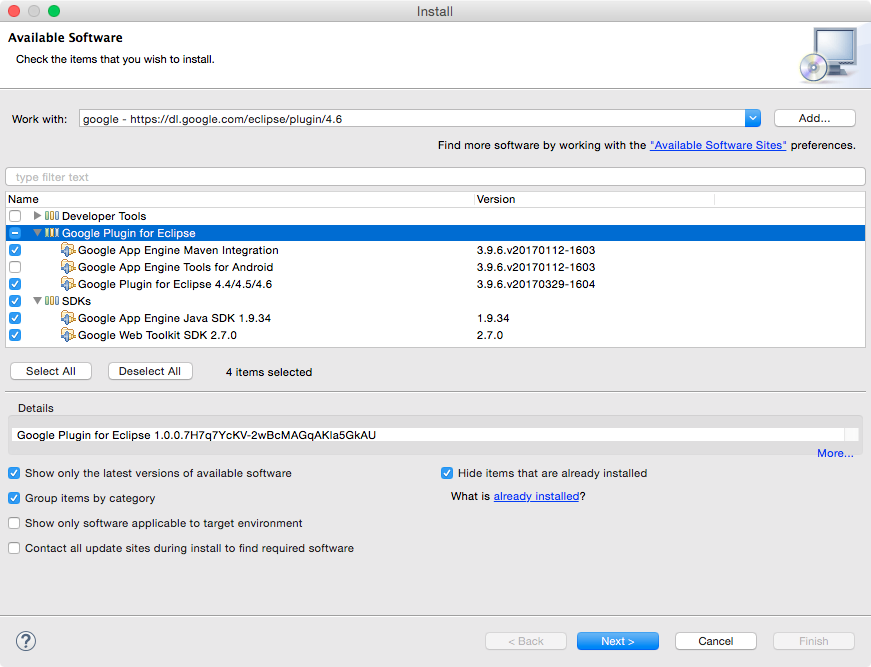
ダイアログが表示され、「Available Software」と表示される。ここで「Work with」入力フィールドに、Eclipseのバージョンに合ったプラグインのURLを入力し、Enterキーを押す。
| Eclipse version | Installation instructions | Direct plugin link |
|---|---|---|
| Eclipse 4.6 (Neon) | Plugin for Eclipse 4.6 (Neon) | https://dl.google.com/eclipse/plugin/4.6 |
| Eclipse 4.5 (Mars) | Plugin for Eclipse 4.5 (Mars) | https://dl.google.com/eclipse/plugin/4.5 |
| Eclipse 4.4 (Luna) | Plugin for Eclipse 4.4 (Luna) | https://dl.google.com/eclipse/plugin/4.4 |
- 表にない場合は、以下のURLで探してみる。
- https://developers.google.com/eclipse/docs/getting_started
- しばらく待つと、下の一覧フィールドにGoogleが提供するプラグインとSDKの一覧が表示される。 ここではAndroid項目だけを外し、それ以外をすべてチェックONにする。また、チェックするとインストールに時間がかかるため、下にある「Contact all update sites during install to find required」をチェックOFFにする。そして「Next>」ボタンを押す。ほかのチェックなどはデフォルトのままにしておく。
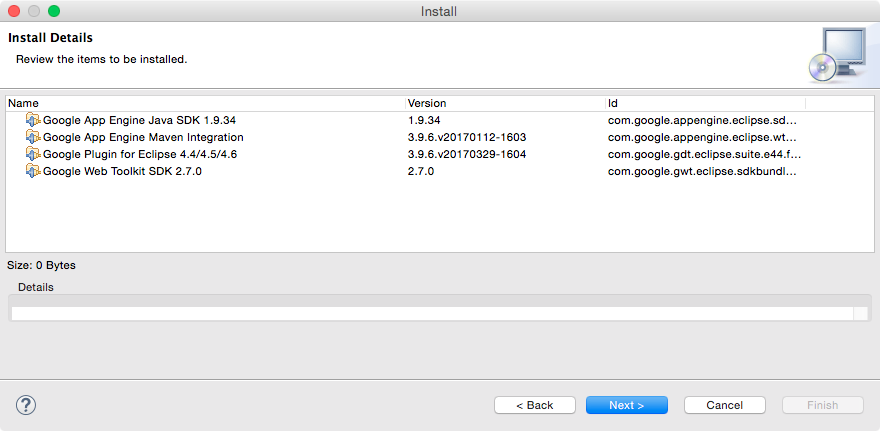
- 続けて進むと「Install Detail」と表示される。ここにはインストールするプラグインが一覧表示される。項目を確認し、下の「Next>」ボタンを押して続行する。
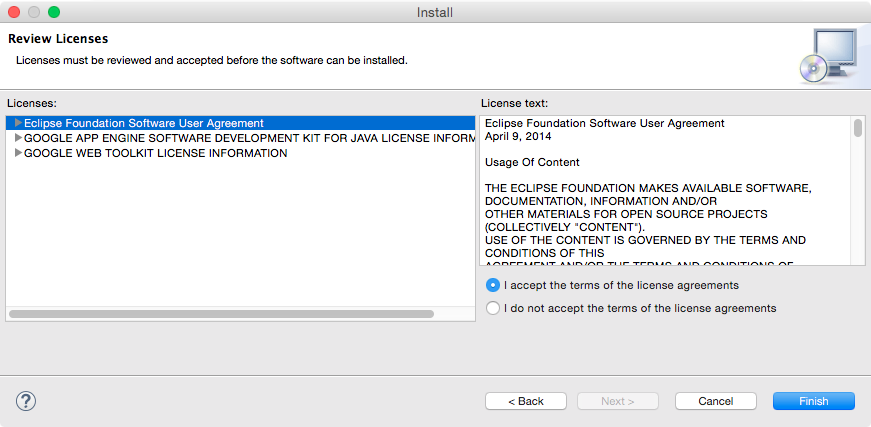
- 「Review Licenses」画面へ移動する。これはライセンスを確認する画面である。右下付近にある「I accept the terms of licens agreements」というラジオボタンをクリックして選択し、「Finish」ボタンを押す。これでダイアログが閉じ、インストールが開始される。
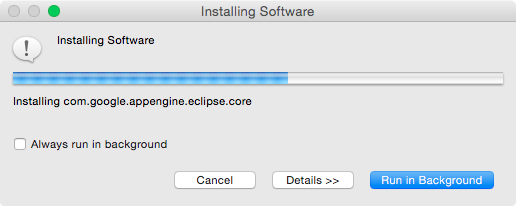
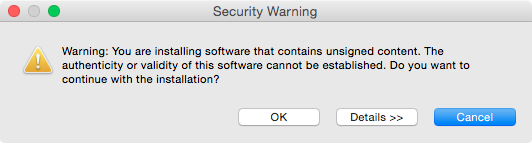
- しばらくダウンロード作業が続き、それが終わると画面に「Security Warning」という警告が表示される。これは「署名されていないコンテンツをインストールしようとしているが問題ないか」と確認する警告である。ここで「OK」ボタンを押すと、インストールが続行される。
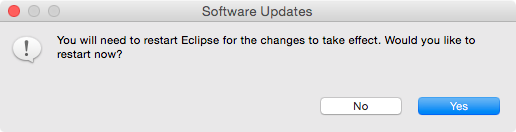
- 少し待つとインストールが完了し、「再起動しないと使用できないがよいか」と確認される。「Restart Now」ボタンを押してEclipseを再起動する。これでプラグインを使用できるようになる。
さあ、これで開発に入る準備ができた。