JSP/Servlet | GAEアプリケーション作成 | プロジェクトを作成する
さて、いよいよEclipseでWebアプリケーションを作成する作業に入る。Eclipseではプログラムを開発するとき、最初に「プロジェクト」というものを作成する。これを作ってみよう。
プロジェクトとは、作成するプログラムに必要なさまざまなものをまとめて管理するものである。プログラムを作成するときには多くのファイルが作られ、さまざまな設定を行ったり、必要なライブラリを登録したり、多くの情報を管理したりする必要がある。それらをあちこちに記録して開発者が直接管理するのは大変なので、「プロジェクト」という形ですべてを一括管理できるようになっている。それでは、手順どおりに作業してみよう。
-
[File]メニューの[New]サブメニューから[Project …]を選択する。
-
「Select a wizard」というダイアログが表示される。ここで作成するプロジェクトの種類を選択する。GAEでJava開発を行う場合は、「Google」というフォルダーにある「Web Application Project」という項目を使うので、これを選択して「Next>」ボタンをクリックする。
-
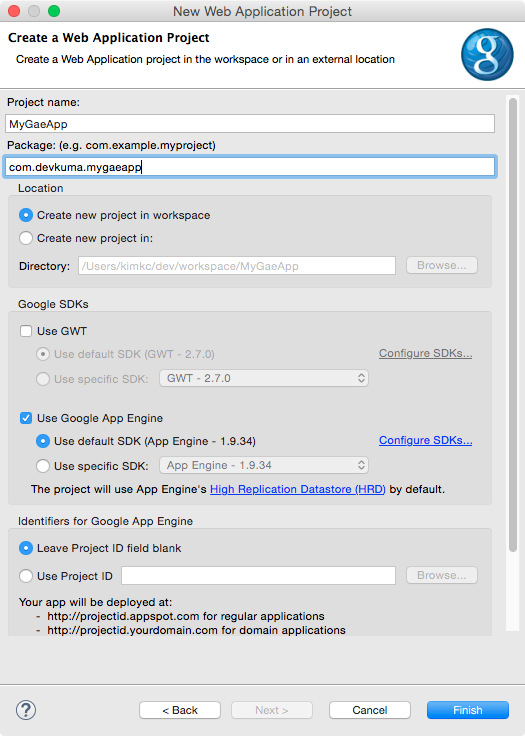
「Create a Web Application Project」という画面が表示される。ここで作成するプロジェクトを設定する。これはプロジェクト作成において重要なので、内容をよく確認して設定する。
-
Project name: プロジェクトの名前である。これは前にGAEサイトで作成したアプリケーション名とは関係ない。好きな名前にしてよい。ここでは「MyGaeApp」とする。
-
Package: これは生成するJavaクラスで使用するパッケージを指定する。それぞれ適切に設定してよいが、ここではいったん「com.devkuma.mygaeapp」とする。
-
Location: プロジェクトを配置する場所の設定である。基本的に「Create new project in workspace」ラジオボタンが選択されている。ワークスペースにプロジェクトを保存するという意味である。これはそのままにしておく。
-
Google SDKs
-
Use GWT: これはGoogleが提供する「GWT(Google Web Toolkit)」というフレームワークを使用するかどうかを指定する。これをONにすると、GWTを使用するアプリケーションになる。GWTはAjaxベースでサーバーとの相互作用を行うもので、ファイルやプログラムの構成も複雑になり、使うには一定以上の知識が求められる。ここではサーバーサイドJavaの基礎を学ぶことが目的なので、チェックボックスを「OFF」にしてGWTを使用しない。
-
Use Google App Engine: これは「Google App Engine」を利用するためのものである。チェックをONにすると、GAEを使用する形でプロジェクトが作成される。これは必ず「ON」にする。
-
Use default SDK: 「Use Google App Engine」をONにすると、その下にこのラジオボタンが表示される。これはデフォルトとして設定されているSDKを使用するものである。そのままにしておく。
-
-
Identifiers for Google App Engine: これはGAEサイトのプロジェクト識別子、つまりIDを入力する項目である。ここではいったん「Leave Project ID field Blank」のままにしておく。
-
Sample Code: 最初からサンプルとして一部のソースコードやファイルなどを用意しておくためのものである。「Generate project sample code」を選択するとファイルが生成される。これは「ON」のままにしておくとよい。
以上の設定を終えて「Finish」ボタンを押すと、プロジェクトが作成される。