Apache | Apache のインストール | Apache の起動 (コンソール起動とサービス登録)
Apache を起動する方法について説明する。Windows 環境で使用する場合、起動方法は大きく二つある。コンソールアプリケーションを使って手動で起動する方法と、Apache を Windows サービスとして登録および設定し、自動的に起動する方法である。
Apache を簡単に起動する
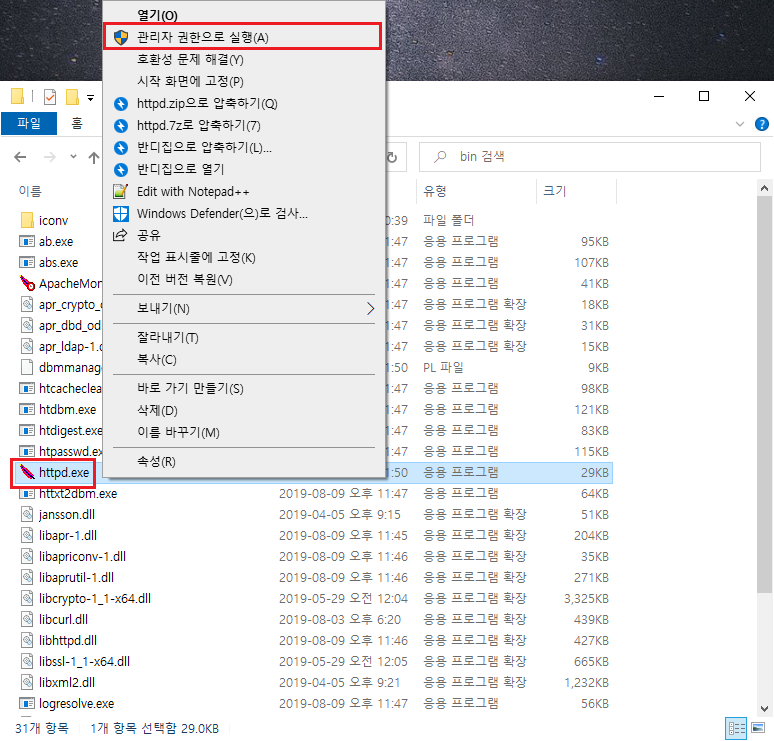
まず、エクスプローラーから Apache を起動する方法である。実行ファイル httpd.exe の場所は “(Apache インストールディレクトリ)\Apache24\bin\httpd.exe” である。
起動するには、"(Apache インストールディレクトリ)\Apache24\bin" フォルダーにある “httpd.exe” を「管理者として実行」する。これで Apache が起動する。
Apache が起動すると、コンソールアプリケーションが開き、起動中は次のような状態になる。

それでは Apache が実行されているか確認してみよう。ブラウザを起動して “http://localhost/” と入力し、次のように表示されれば Apache は正常に起動している。

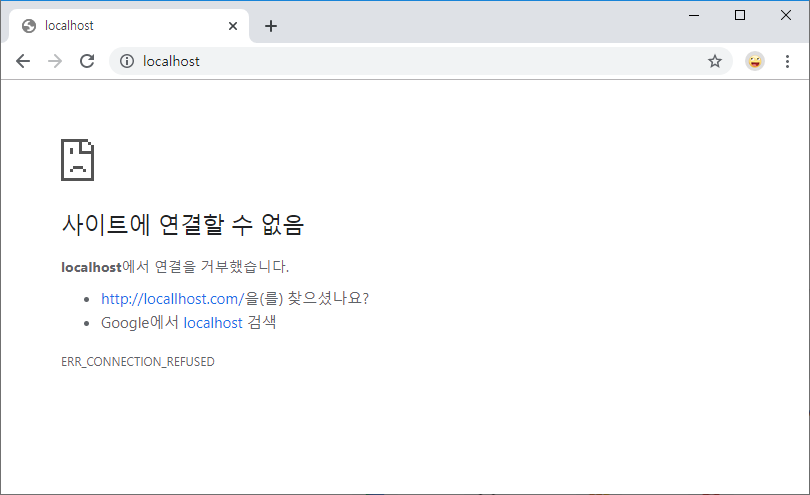
もし次のように接続できないというエラーが表示された場合は、Apache の起動に失敗している。
エラーが発生した場合は、コマンドプロンプトから httpd.exe を実行してみると、エラーの原因をわかりやすく表示してくれる。
次は ServerRoot が正しく設定されていない場合に発生する。
C:\apache\Apache24\bin>httpd.exe
httpd.exe: Syntax error on line 39 of C:/Apache24/conf/httpd.conf: ServerRoot must be a valid directory
次は ServerName が正しく設定されていない場合に発生する。
C:\apache\Apache24\bin>httpd.exe
AH00558: httpd.exe: Could not reliably determine the server's fully qualified domain name, using fe80::3179:bb2:de42:8a63. Set the 'ServerName' directive globally to suppress this message
起動した Apache を停止するには、コンソールアプリケーションを閉じればよい。コマンドプロンプトで実行した場合は “Ctrl + c” を押す。次のように表示されれば Apache は停止している。
C:\apache\Apache24\bin>httpd.exe

C:\apache\Apache24\bin>
Apache をサービスに登録する
次に、Apache をサービスとして起動する方法である。まずサービスとして登録する。Apache が実行中の場合は停止する。コマンドプロンプトを管理者として起動し、"(Apache インストールディレクトリ)\Apache24\bin" ディレクトリへ移動して、“httpd -k install” コマンドを実行する。
C:\>cd apache\Apache24\bin

C:\apache\Apache24\bin>httpd -k install
Installing the 'Apache2.4' service
The 'Apache2.4' service is successfully installed.
Testing httpd.conf....
Errors reported here must be corrected before the service can be started.

C:\apache\Apache24\bin>
上のように表示されれば、サービスへの登録は完了である。
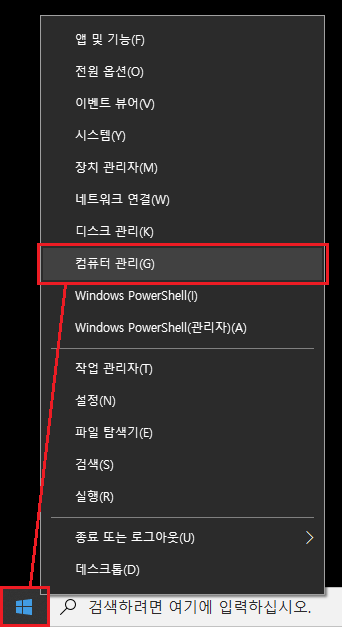
登録されたかどうかは、Windows 10 の「サービス」画面で確認できる。デスクトップ左下のスタートメニューを右クリックし、表示されるメニューから「コンピューターの管理」をクリックする。
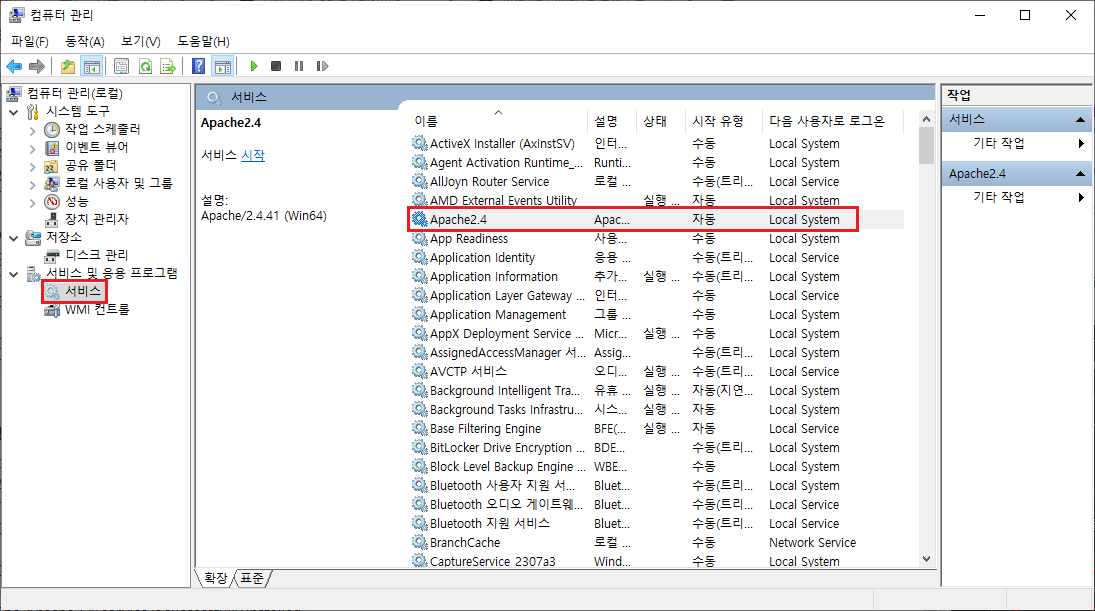
「コンピューターの管理」画面が表示されたら、左側のメニューで「サービスとアプリケーション」にある「サービス」をクリックする。画面右側に登録されているサービス一覧が表示され、その中に Apache2.4 が含まれていることを確認できる。
Apache の起動
続いて Apache を起動する。コマンドプロンプトで “httpd -k start” を実行する。
C:\apache\Apache24\bin>httpd -k start

C:\apache\Apache24\bin>
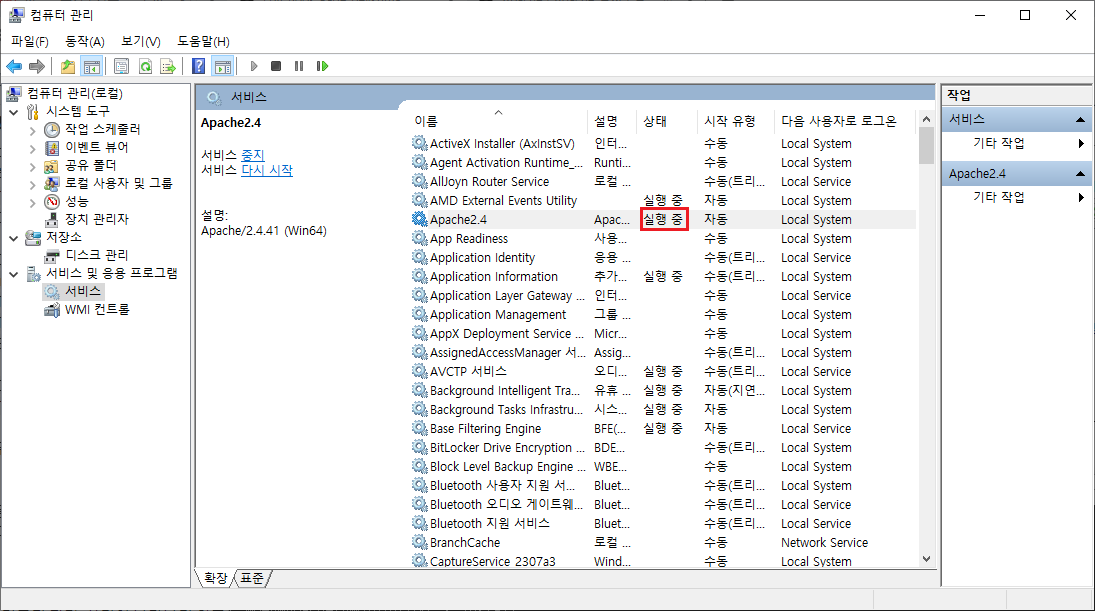
「サービス」画面を確認すると、Apache2.4 サービスの状態が「実行中」になっている。
確認のため、ブラウザで “http://localhost/” と入力し、次のように表示されれば Apache は正常に起動している。
Apache の停止
サービスとして実行中の Apache をコマンドプロンプトから停止するには、“httpd -k stop” または “httpd -k shutdown” を実行する。
C:\apache\Apache24\bin>httpd -k stop
The 'Apache2.4' service is stopping.
The 'Apache2.4' service has stopped.

C:\apache\Apache24\bin>
Apache の再起動
Apache が実行中の状態で再起動するには、“httpd -k restart” を実行する。
C:\apache\Apache24\bin>httpd -k restart

C:\apache\Apache24\bin>
Apache をサービスから削除する
サービスとして登録された Apache を削除するには、"httpd -k uninstall" を実行する。
C:\apache\Apache24\bin>httpd -k uninstall
Removing the 'Apache2.4' service
The 'Apache2.4' service has been removed successfully.

C:\apache\Apache24\bin>
サービスとして Apache をどのように起動するかを設定する
Apache をサービスとして登録した場合、Windows のサービス管理機能を使用して Apache を起動したり、PC 起動時に自動で開始するよう設定したりできる。「サービス」画面で Apache2.4 をダブルクリックする。
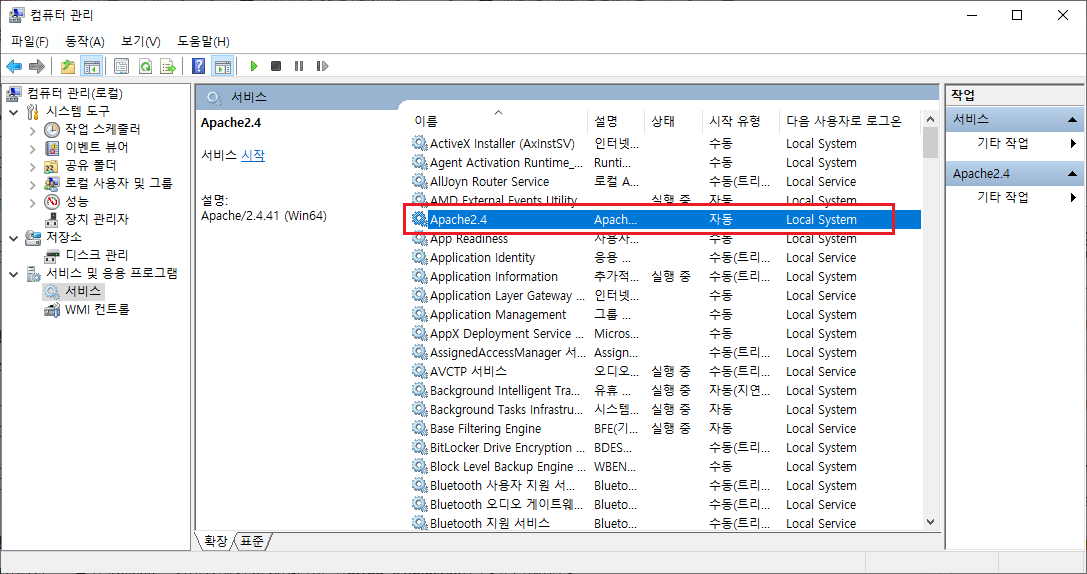
Apache2.4 サービスのプロパティが表示される。
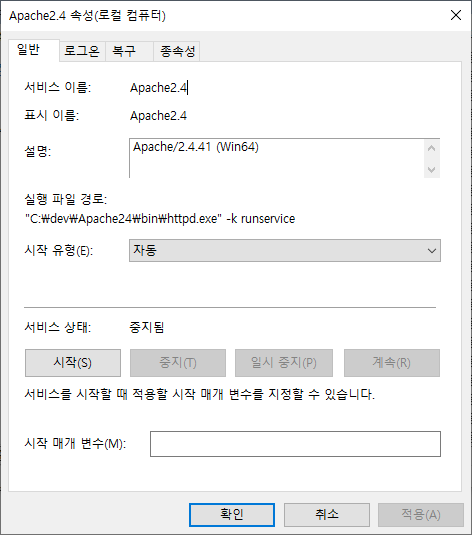
「スタートアップの種類」は現在「自動」に設定されているため、Windows の起動時に Apache も自動的に起動する。自動ではなく手動で Apache を起動する場合は、「スタートアップの種類」を「手動」に変更する。
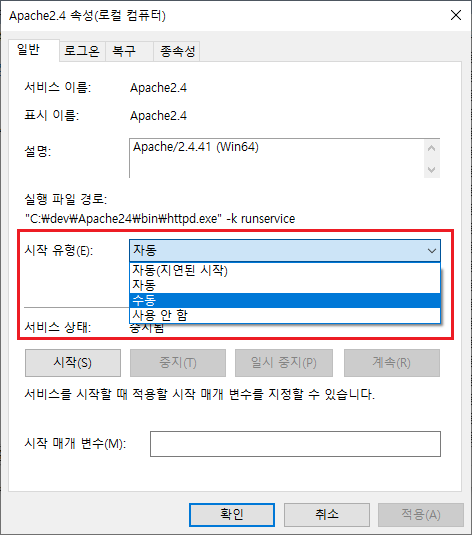
先ほどはコマンドプロンプトで Apache の起動と停止を行ったが、この画面の「開始」「停止」「一時停止」「再起動」ボタンをクリックして Apache を起動または停止することもできる。
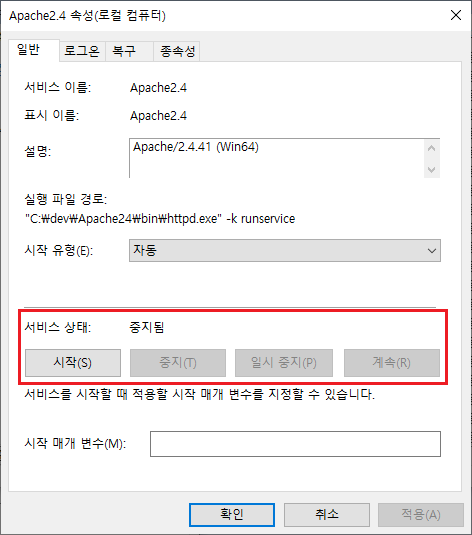
このように、サービスの管理画面からも Apache の起動と停止を制御できる。