Apache | Apache のインストール | Apache のダウンロードとインストール
Apache のダウンロードとインストール方法について説明する。2019 年 11 月時点の最新バージョンは Apache 2.4.41 である。ここでは Windows 10 (64bit) 環境にインストールする。
Apache のダウンロード
Apache をダウンロードする。Apache の公式 Web サイトは次のとおりである。
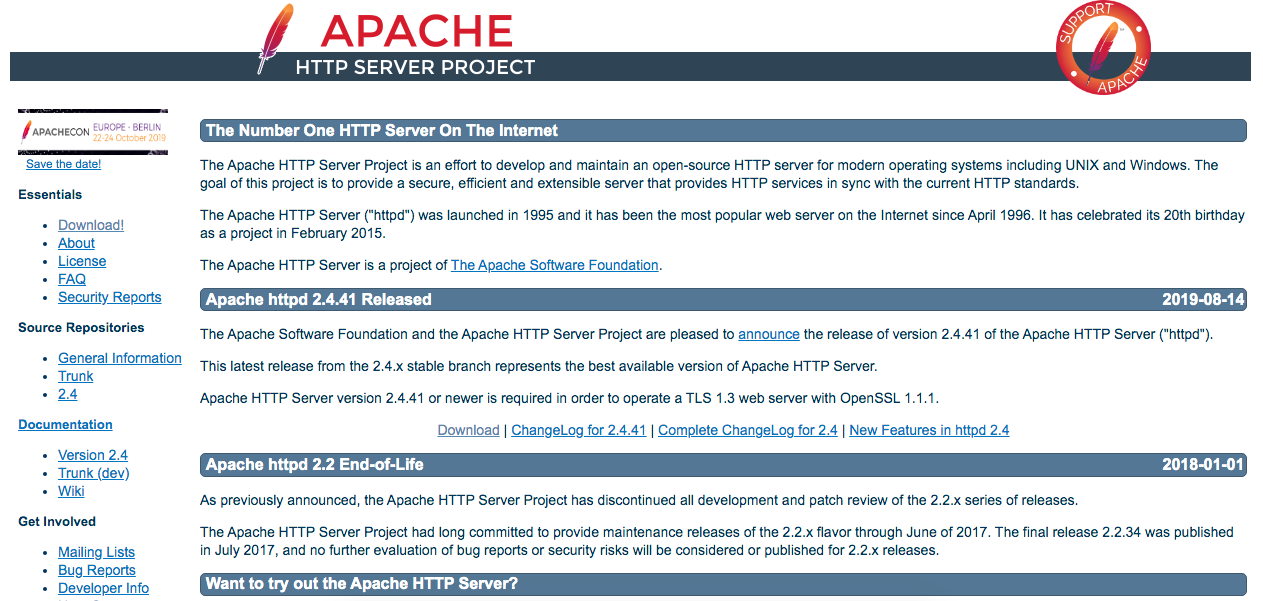
最新バージョンである「Apache httpd 2.4.41 Released 2019-08-14」のブロックにある「Download」をクリックする。
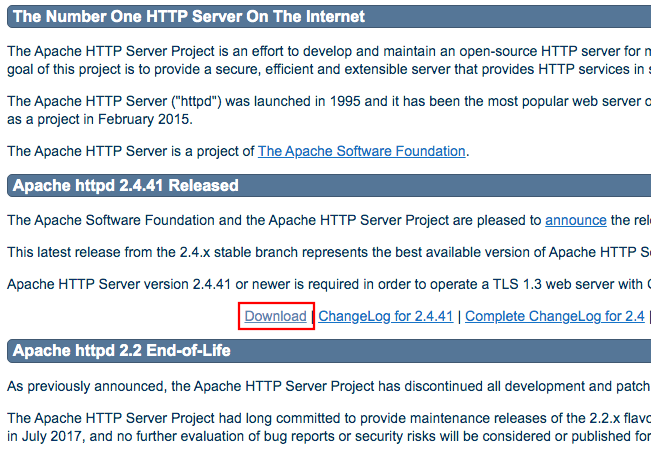
今回は Windows 10 (64bit) 環境にインストールするため、「Files for Microsoft Windows」と書かれたリンクをクリックする。
http://httpd.apache.org/download.cgi#apache24
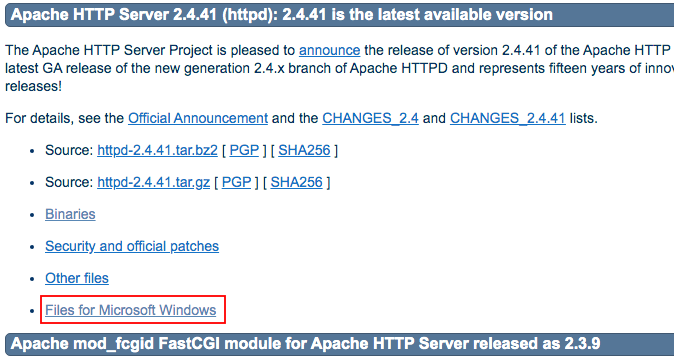
Files for Microsoft Windows をクリックしたときに韓国語が表示された場合は、ページ上部まで移動すると「この文書は最新版の翻訳ではありません。最近の変更内容は英語文書を参照してください。」という警告が表示されているはずである。その場合は「en」をクリックして英語版を表示する。
http://httpd.apache.org/docs/current/ko/platform/windows.html
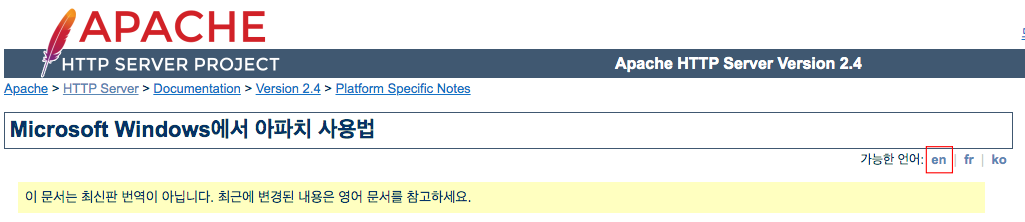
Apache の公式サイトでは、ソースコードのみを提供しており、Windows 用バイナリは提供していないと案内している。その代わり、配布を行っているサイトがいくつか紹介されているため、ここでは「Apache Lounge」をクリックする。
http://httpd.apache.org/docs/current/en/platform/windows.html
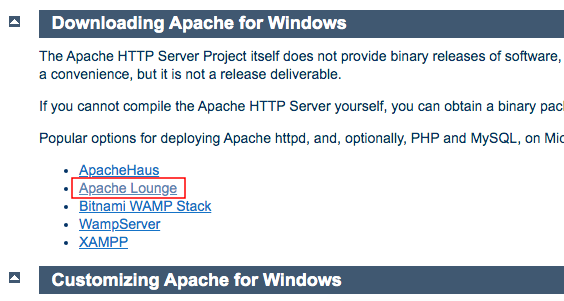
Apache Lounge のサイトが表示される。
https://www.apachelounge.com/download/
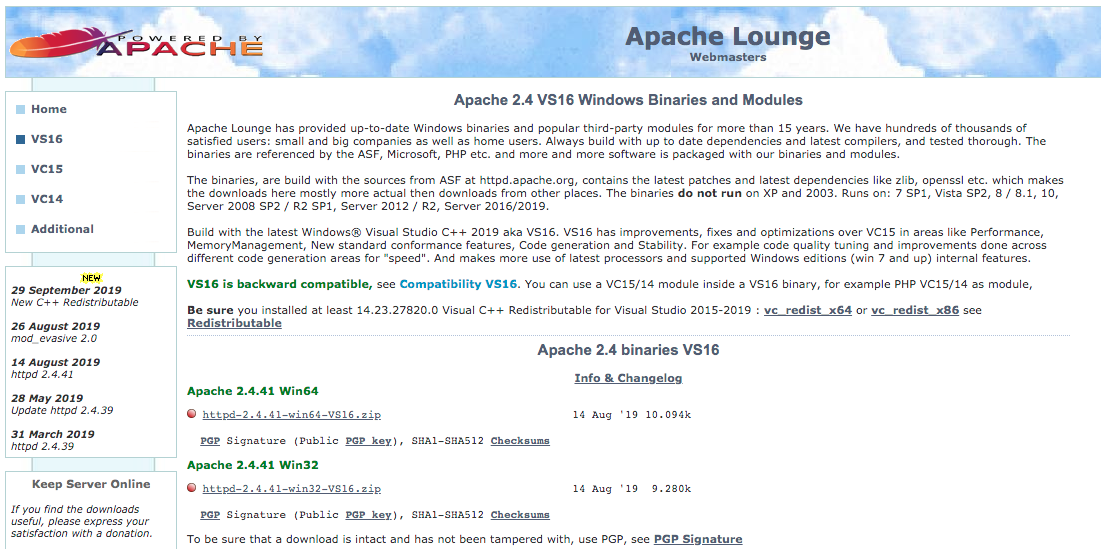
32bit 版と 64bit 版があるが、ここでは 64bit 環境にインストールするため、「Apache 2.4.41 Win64」の下に表示される「httpd-2.4.41-win64-VC16.zip」をクリックする。
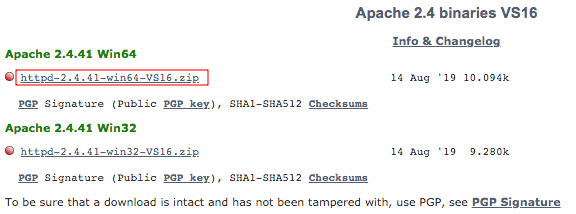
ダウンロードが完了したら、任意の場所に保存する。これで Apache のダウンロードは完了である。
Visual C++ 再頒布可能パッケージのインストール
Visual Studio でビルドされた Visual C++ アプリケーションを実行するには、必要なランタイムコンポーネントがインストールされている必要がある。Windows 用 Apache バイナリも Visual Studio でビルドされているため、ランタイムが必要である。
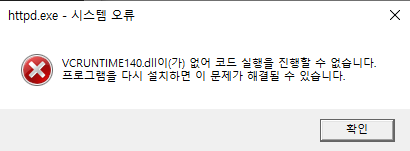
他のアプリケーションで使用するためにすでにインストールされていることも多いが、ランタイムコンポーネントがインストールされていない場合は、次のように「VCRUNTIME140.dll が見つからないため、コードの実行を続行できません。プログラムを再インストールすると、この問題が解決する可能性があります。」といったエラーが表示される。
上記のページに移動し、Visual C++ ランタイムをインストールする。ここでは Visual Studio 2019 用が必要である。
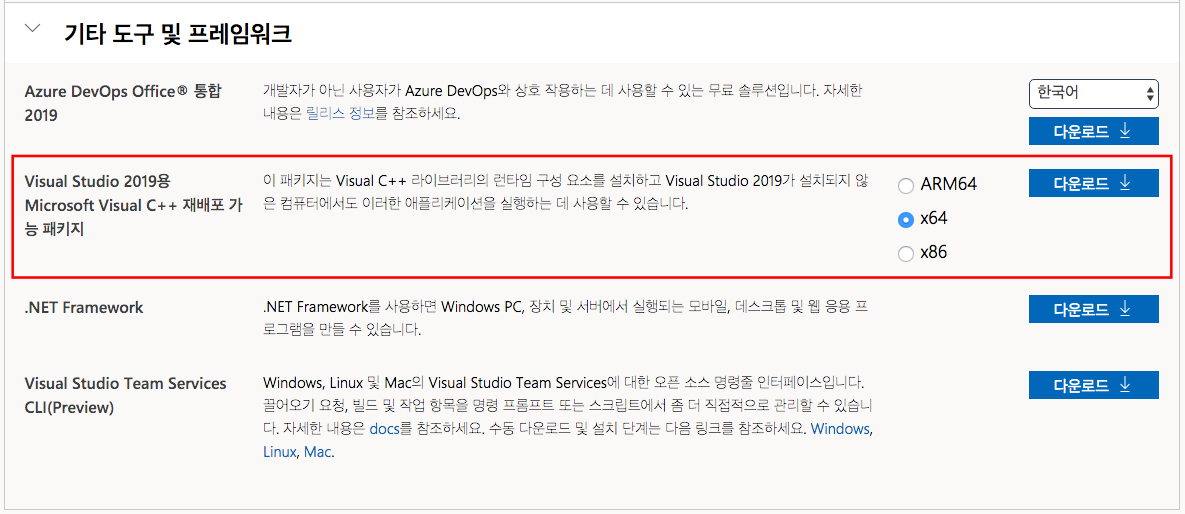
これで準備は完了した。次に Apache のインストールについて説明する。
Apache のインストール
Apache のインストールは、ダウンロードした圧縮ファイル「httpd-2.4.41-win64-VC16.zip」を適当なフォルダーに展開するだけでよい。
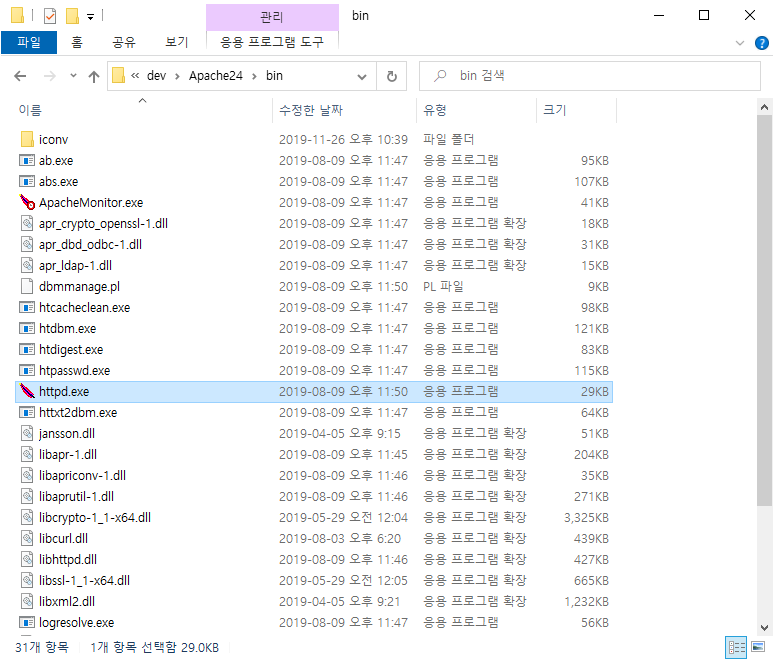
ここでは「C:\dev\Apache24」に保存した。