Windows Hyper-V
仮想化とは?
通常、OSはメモリやハードディスクなどのハードウェア上で動作します。これらのハードウェアをソフトウェアとして動かすことで、OSの中に別のコンピューターを作り出せます。
仮想化のメリット
- 物理サーバーの台数を減らすことで、スペース、エネルギー、コストを削減できます。
- 異なるOS環境を構築できます。
- 環境を準備するコストと時間を削減できます。
仮想化のデメリット
- オーバーヘッド(追加処理)があるため、ハードウェアに大きく依存するアプリケーションが正しく動作しない場合があります。
Hyper-Vとは?
Microsoftが提供する仮想化技術です。
Hyper-Vの特徴
Hyper-Vの特徴は大きく2つあります。
- Windows Serverの機能です。
- Windowsと同じくMicrosoftが提供しているため、Windows Serverに含まれており、追加費用がなく、利用も簡単です。
- ハイパーバイザー型の仮想化技術です。
- ホスト型仮想化技術(Virtual Server)とは異なり、管理OSと同様にハイパーバイザー上で動作するため、ホスト型より高速に動作します。
Hyper-Vを有効化する
Hyper-Vを使用するには、まずインストールと有効化が必要です。次のページを参考に有効化します。
Hyper-VにCentOSをインストールする
CentOSインストールファイルをダウンロードする
上記リンクからCentOS Stream 9 x86_64をダウンロードします。
Hyper-VにCentOSをインストールする仮想マシンをすばやく作成する
ここでは、クイック作成を使って仮想マシンを作成します。
-
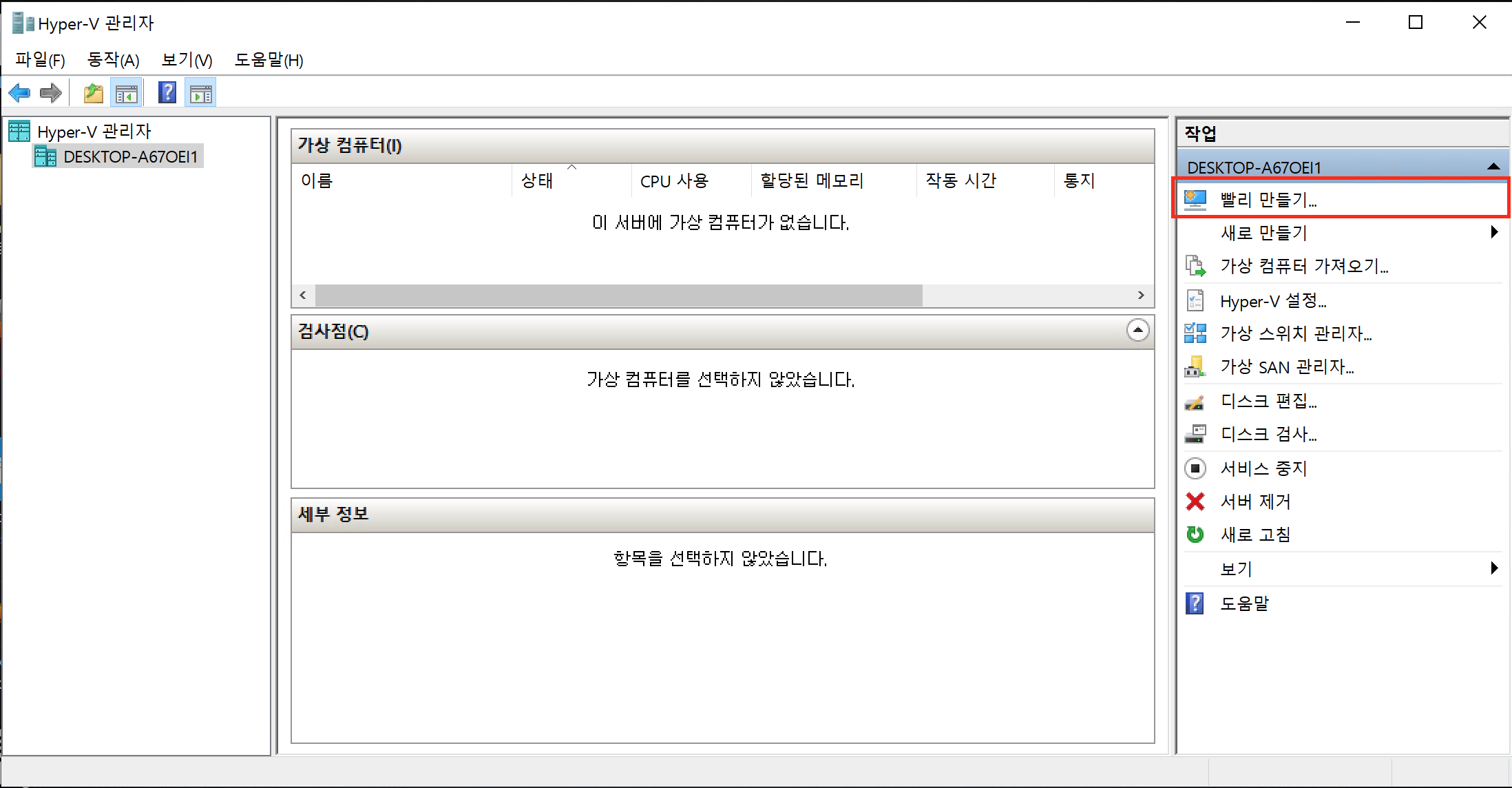
Hyper-Vを開き、「クイック作成…」をクリックします。
-
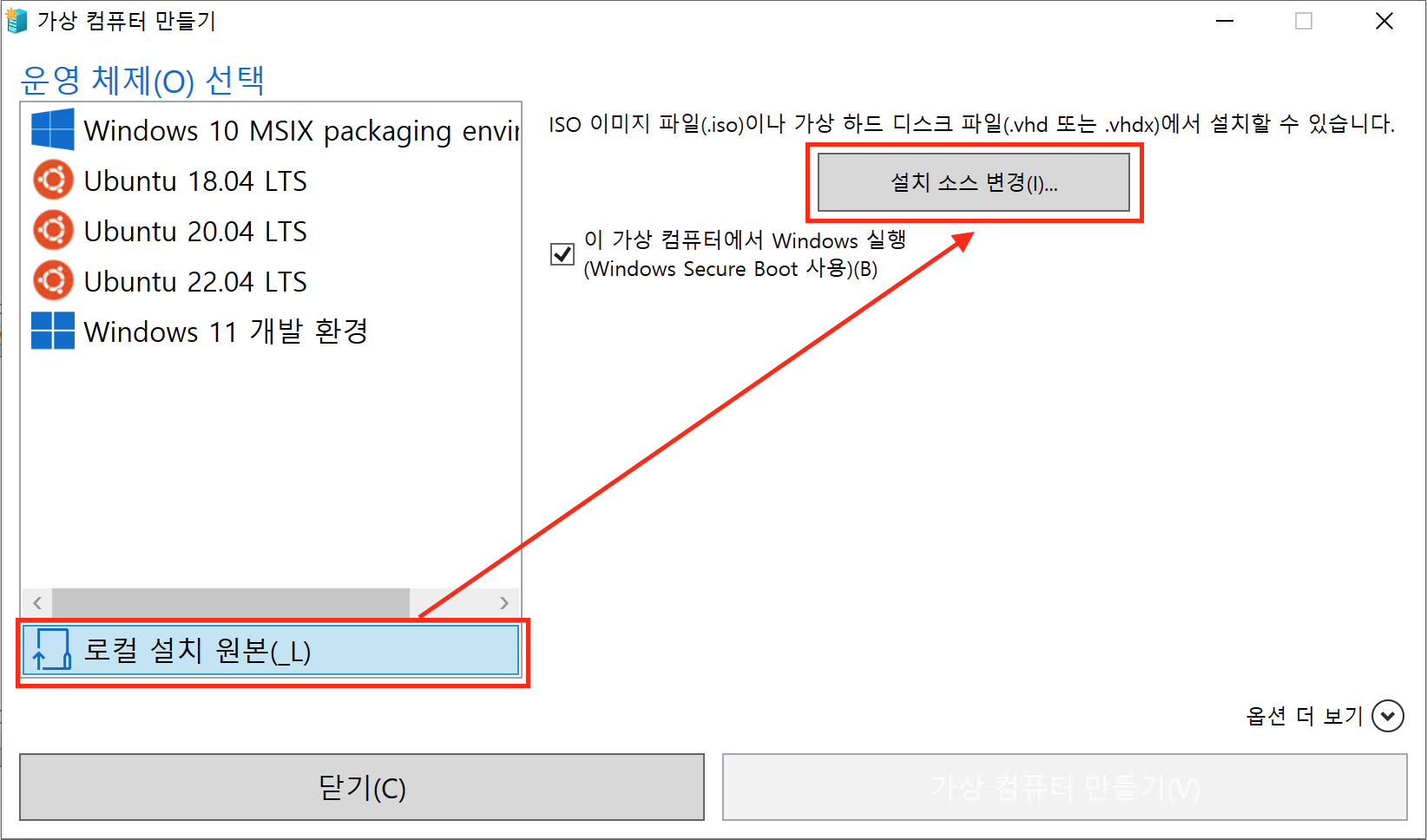
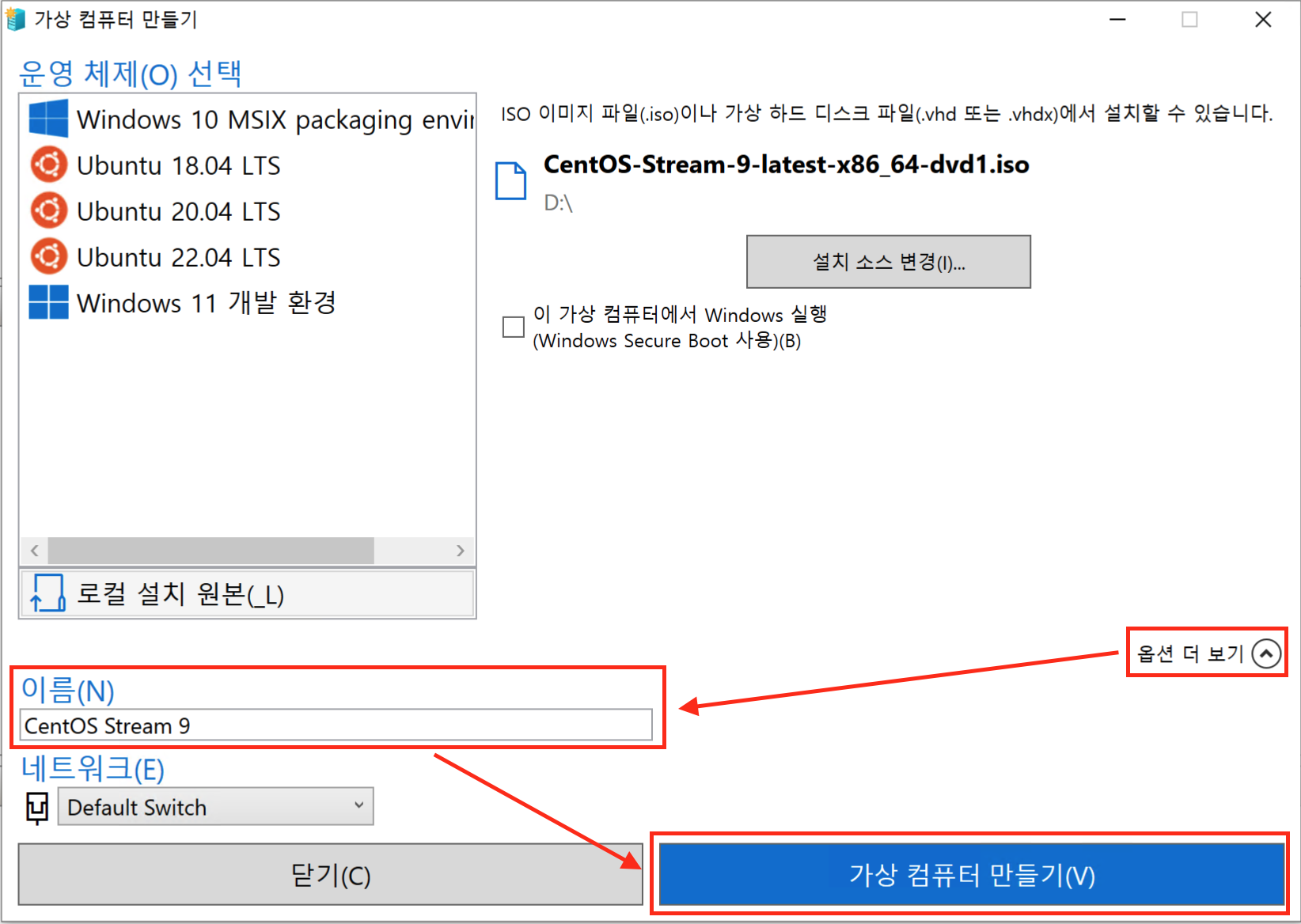
「仮想マシンの作成」ダイアログが表示されたら、「ローカルインストール元(_L)」を選択し、横の「インストールソースの変更」ボタンをクリックします。
-
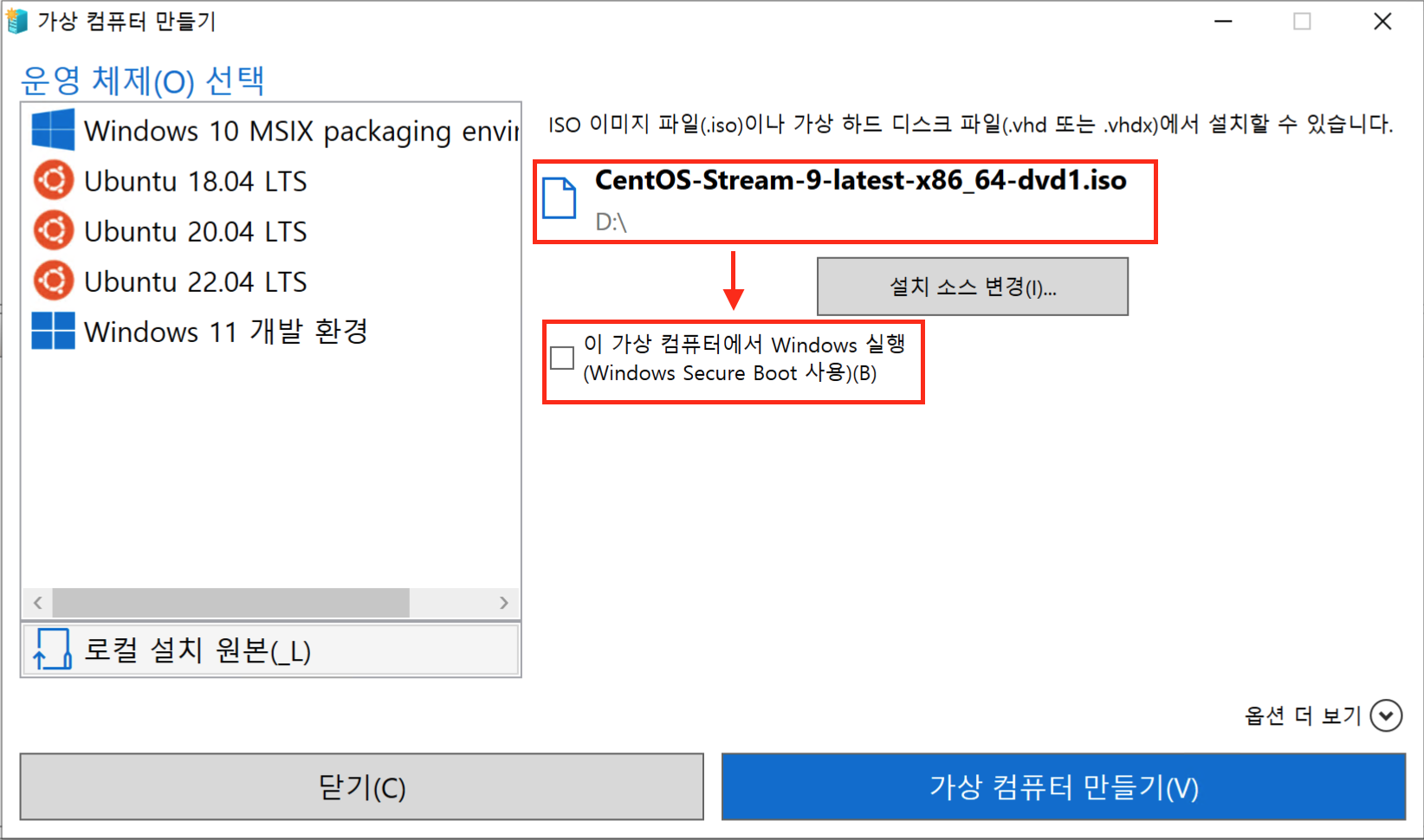
「インストールソースの変更」ボタンで表示されたファイル選択画面から、先ほどダウンロードしたCentOSの
.isoファイルを選択します。Windowsをインストールするわけではないため、「この仮想マシンでWindowsを実行する」のチェックを外します。
-
「その他のオプション」ボタンを押すと、「名前」と「ネットワーク」の選択欄が表示されます。名前には任意の名前を入力し、「仮想マシンの作成」ボタンを押します。
-
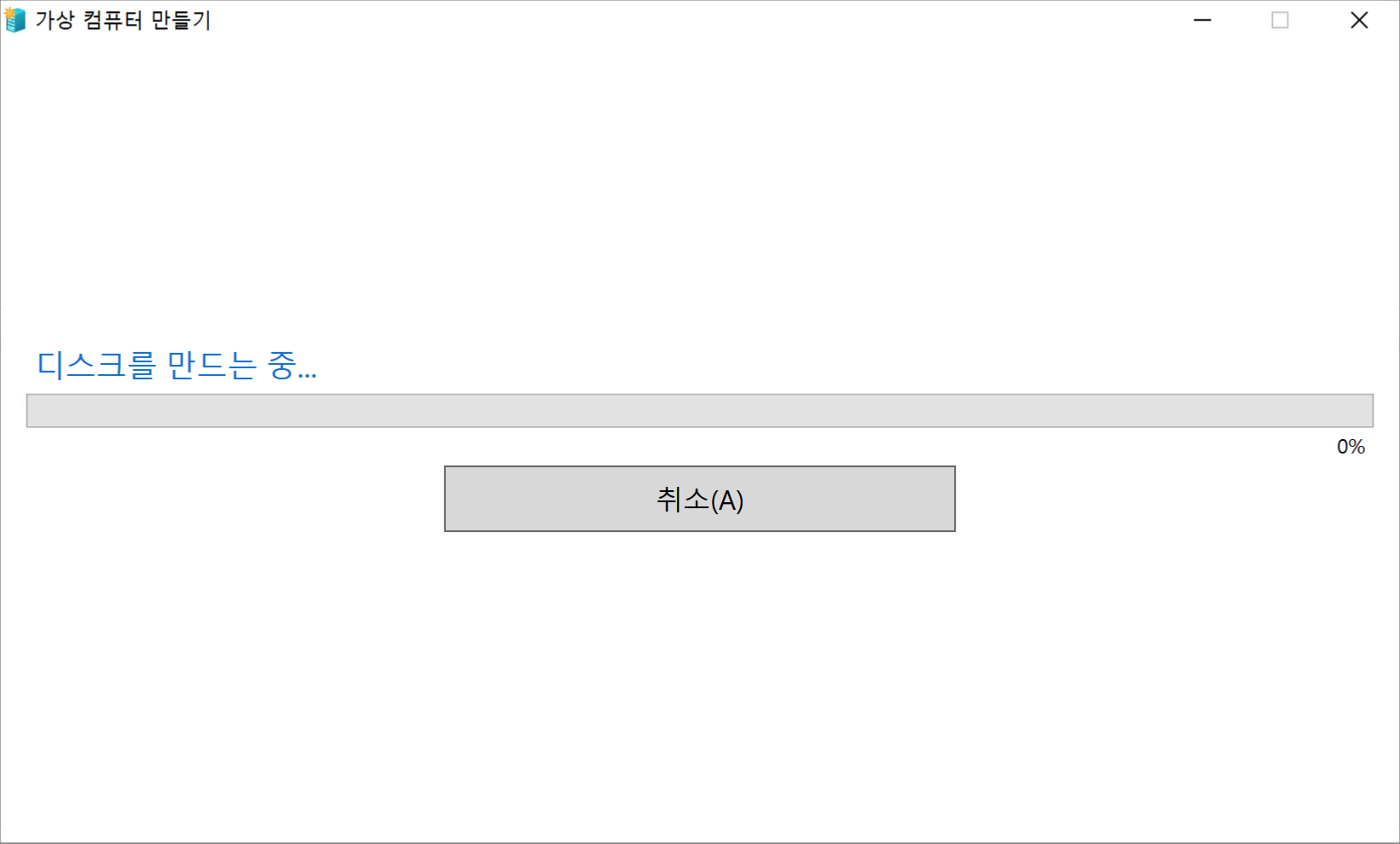
仮想マシン作成画面に切り替わり、各種作成メッセージが表示されます。
-
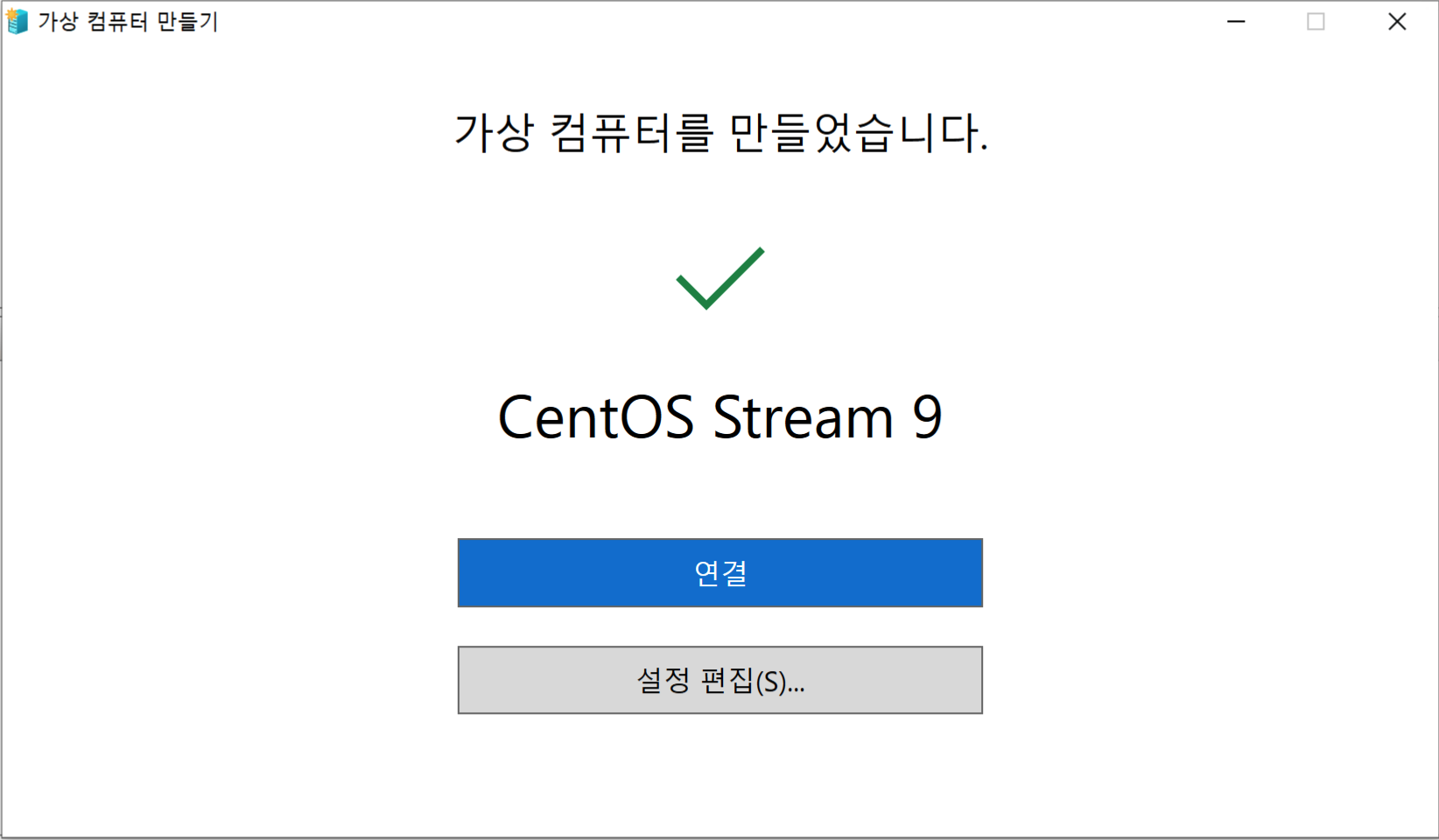
しばらく待つと、「仮想マシンが作成されました」というメッセージとともに完了します。
Hyper-VにCentOSをインストールする仮想マシンを新規作成する
ここでは、新規作成から仮想マシンを作成します。
-
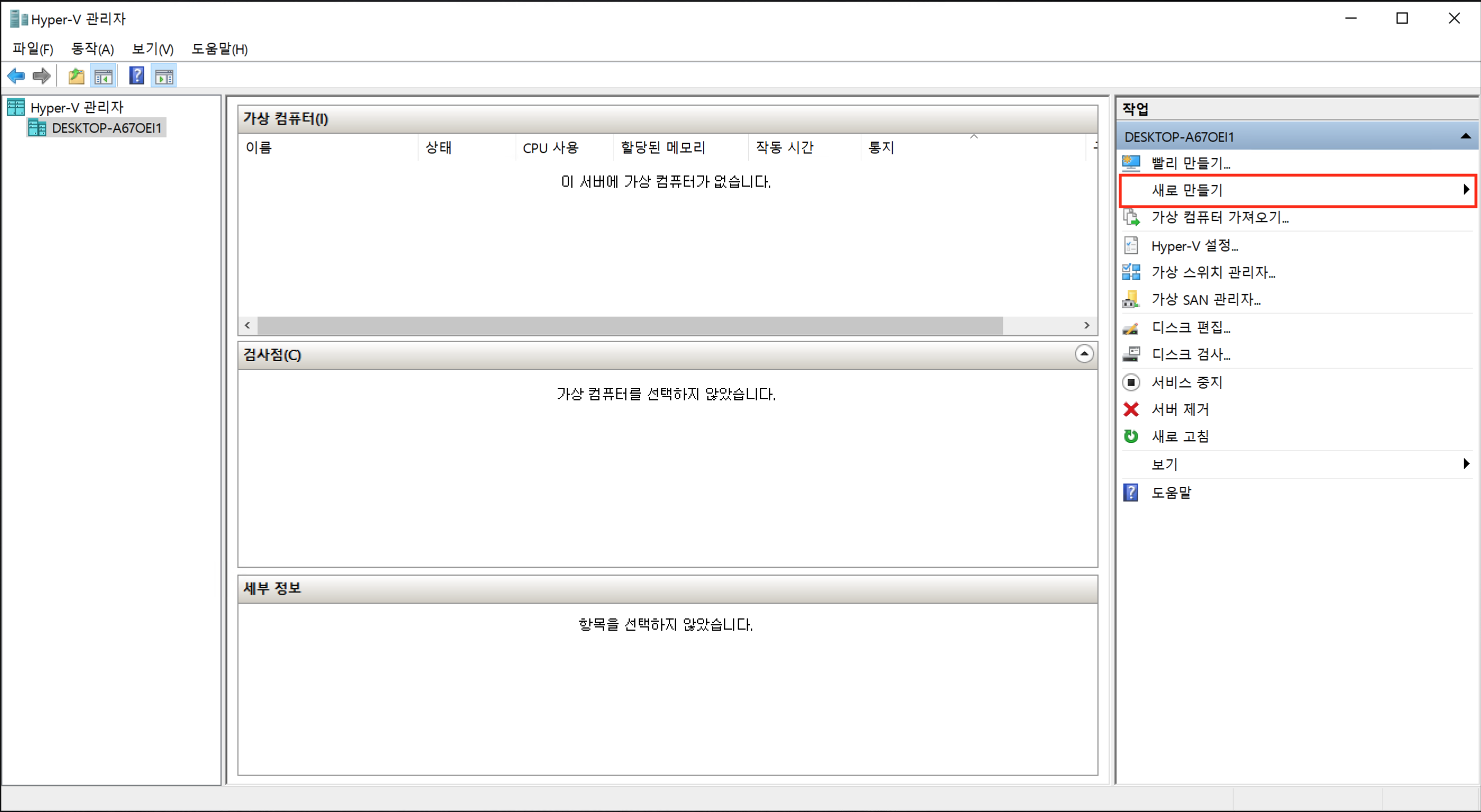
Hyper-Vを開き、「新規…」をクリックします。
-
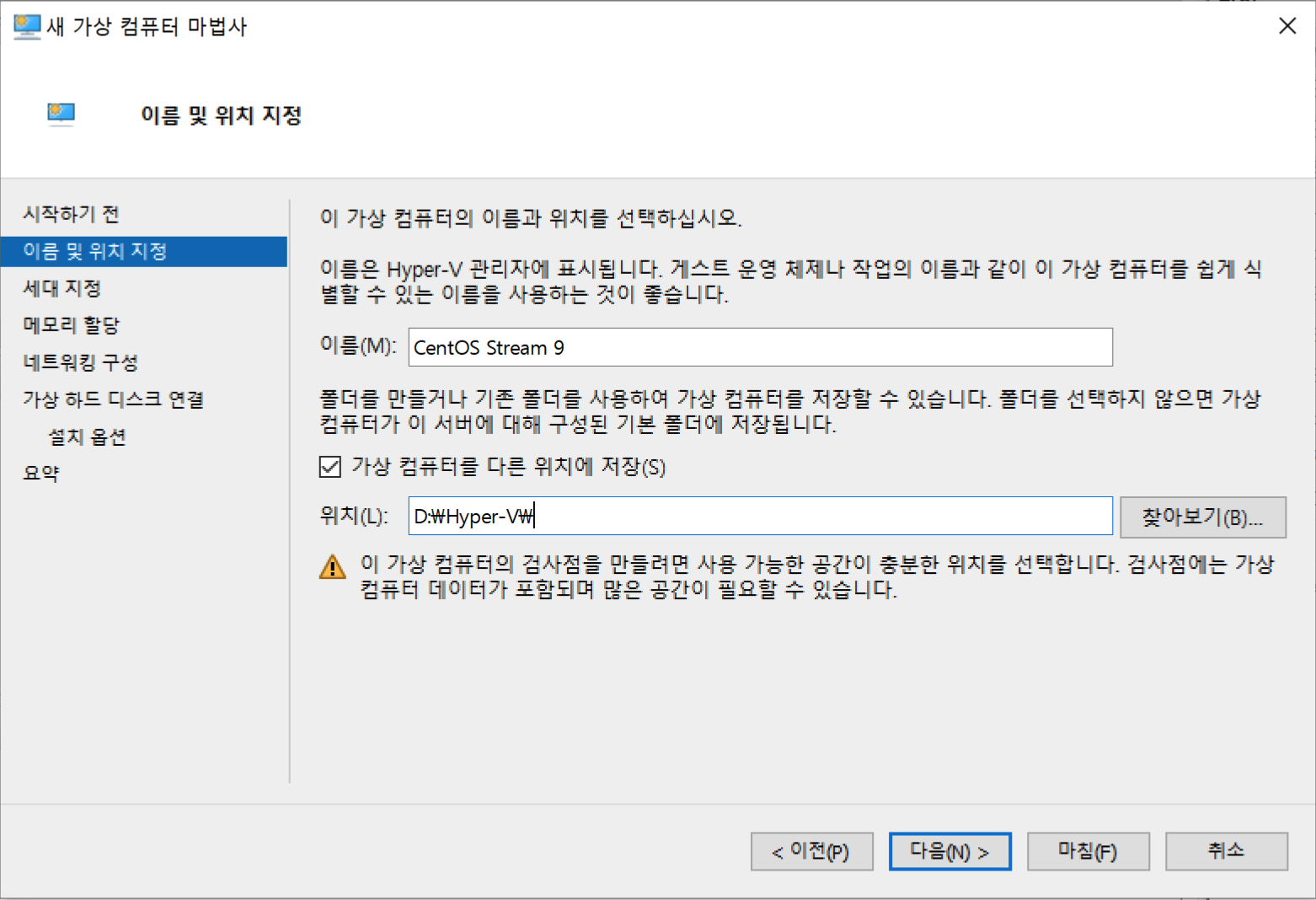
名前と場所の指定: 名前を指定し、インストール先を選択します。ここではDドライブを指定しています。
-
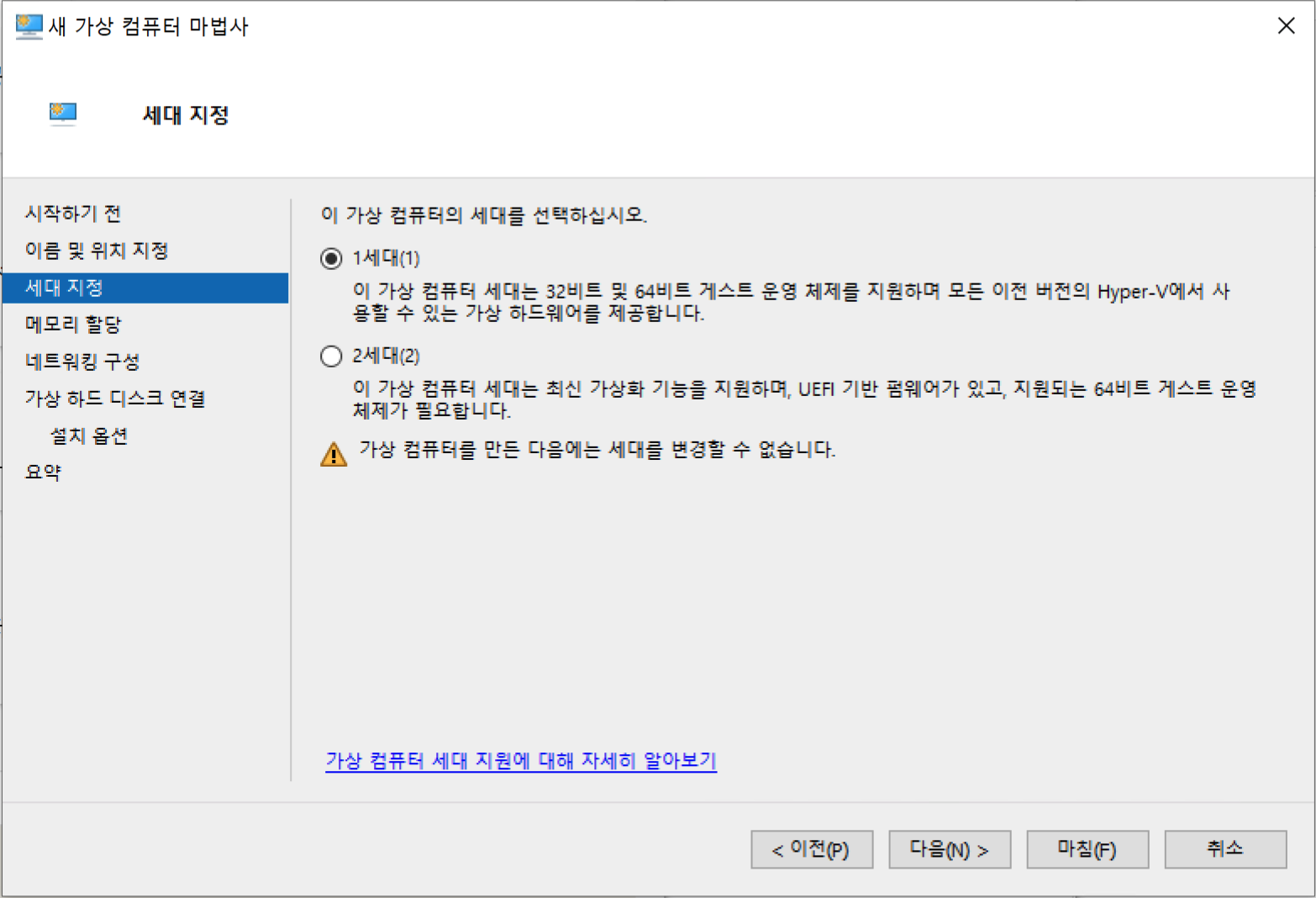
世代の指定: 希望する世代を指定します。ここではデフォルトの第1世代のまま進めます。
-
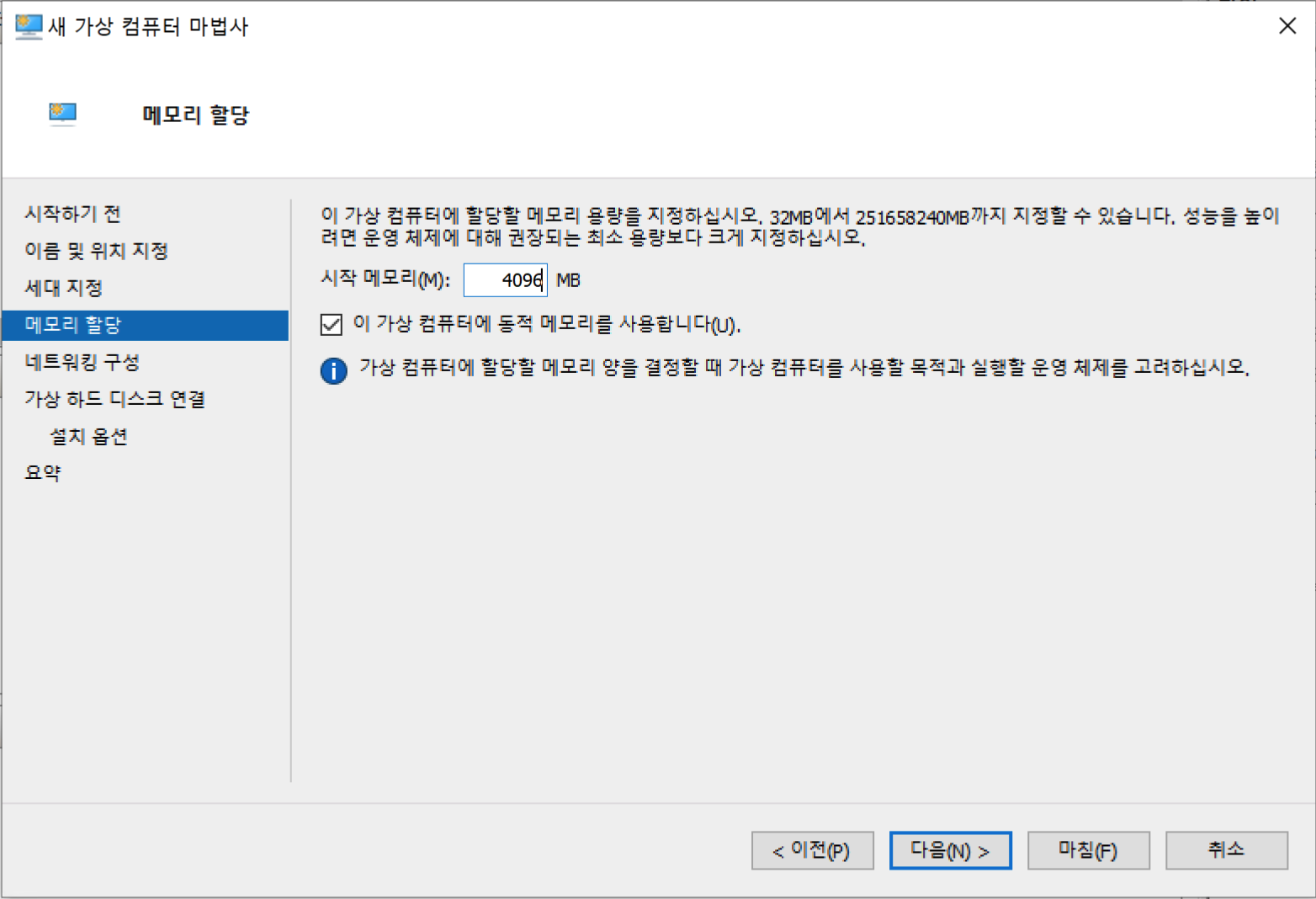
メモリの割り当て: デフォルトは1024 MBですが、ここでは4096 MBに変更しました。
-
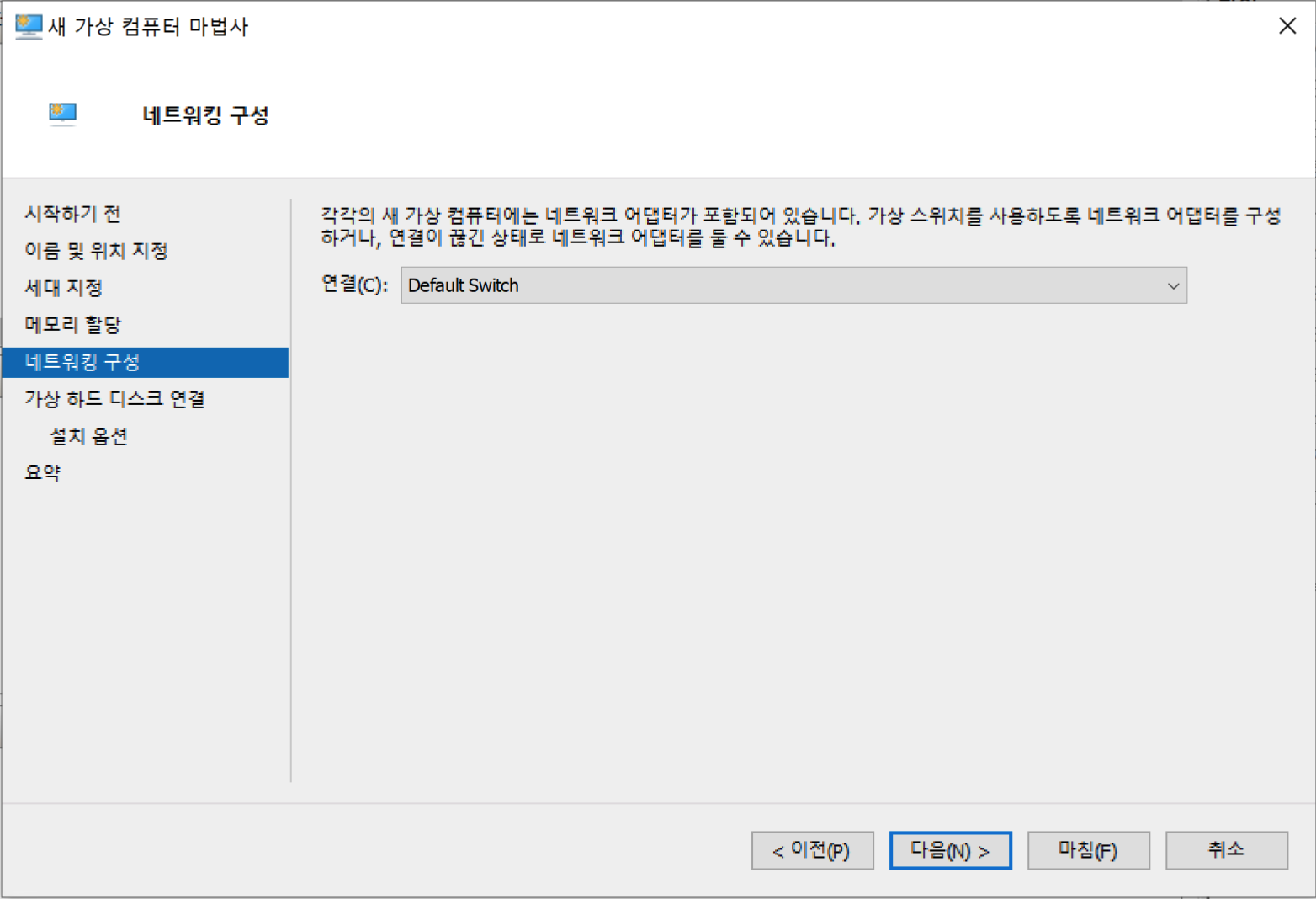
ネットワークの構成: 使用する接続設定を選択します。
-
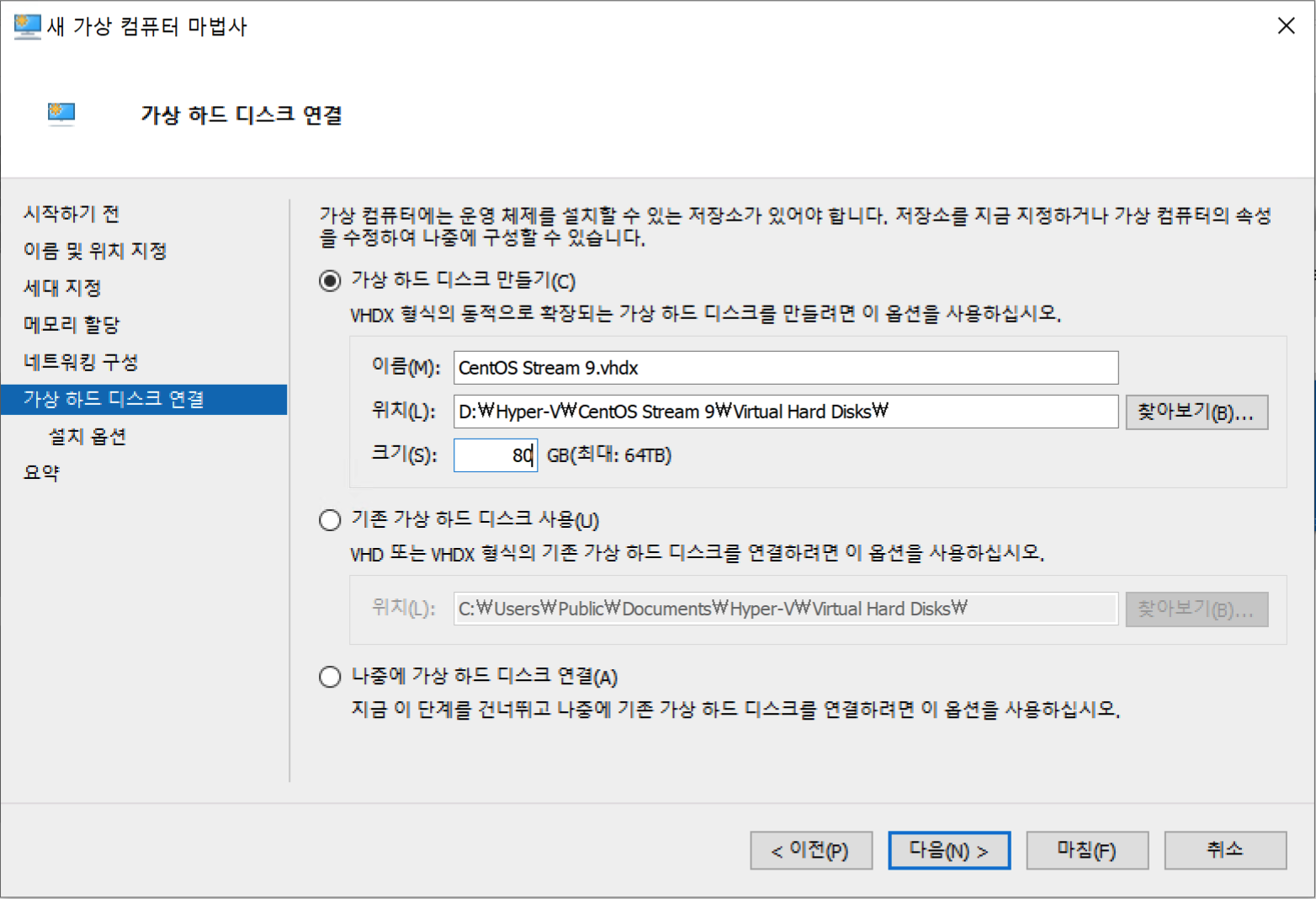
仮想ハードディスクの接続: ハードウェアを設定します。ここではサイズだけを80 GBに指定しました。
-
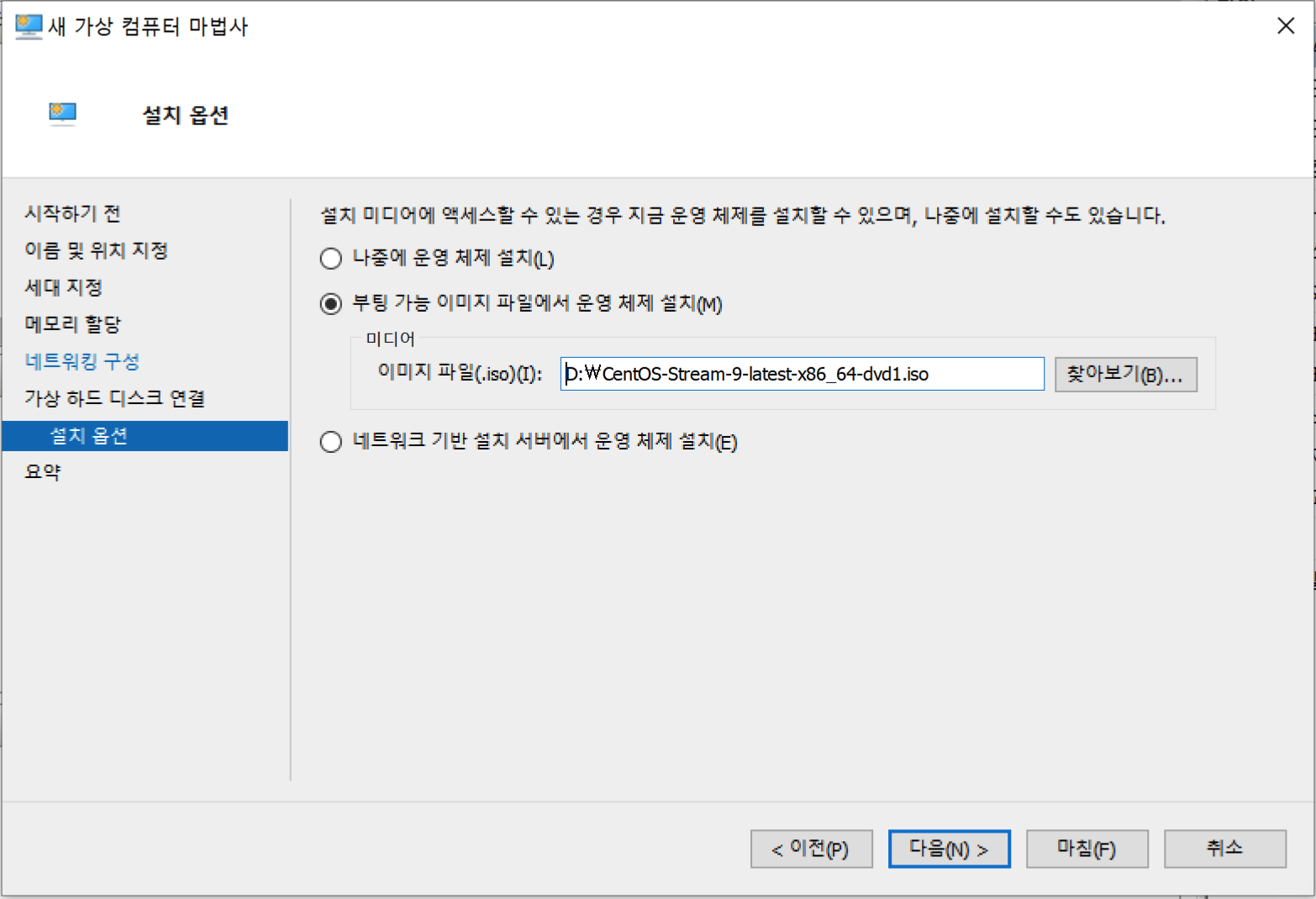
インストールオプション: インストールするOSに合わせてオプションを選択します。ここでは上で用意したCentOSの
.isoファイルを選択します。
-
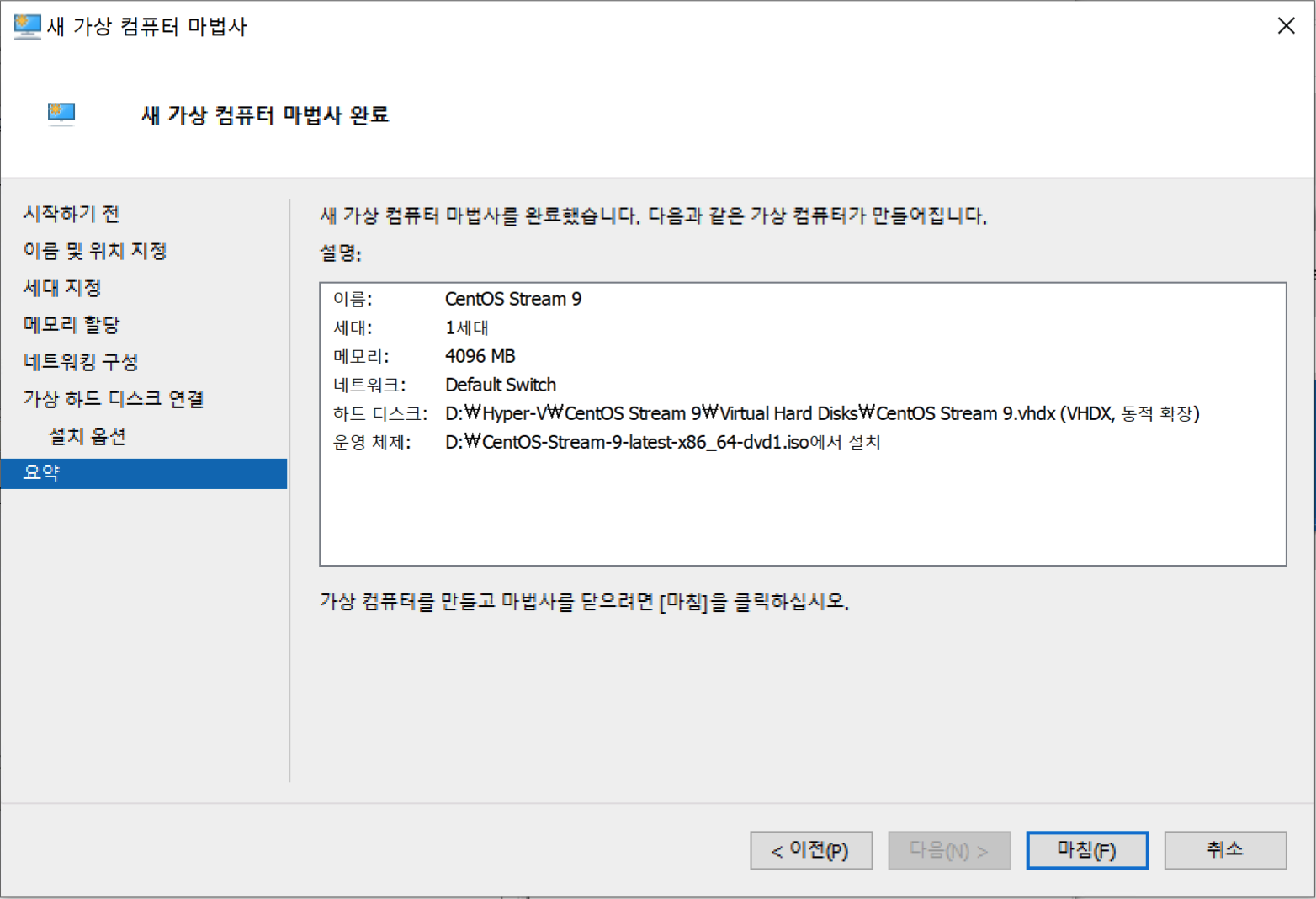
概要: これまでに選択した項目が要約表示されます。最後に「完了」ボタンをクリックすると完了です。
Hyper-VにCentOSをインストールする
次に、Hyper-VにCentOSをインストールします。
-
「クイック作成」で仮想マシンを作成した場合は、インストール画面に続いて「接続」ボタンをクリックします。
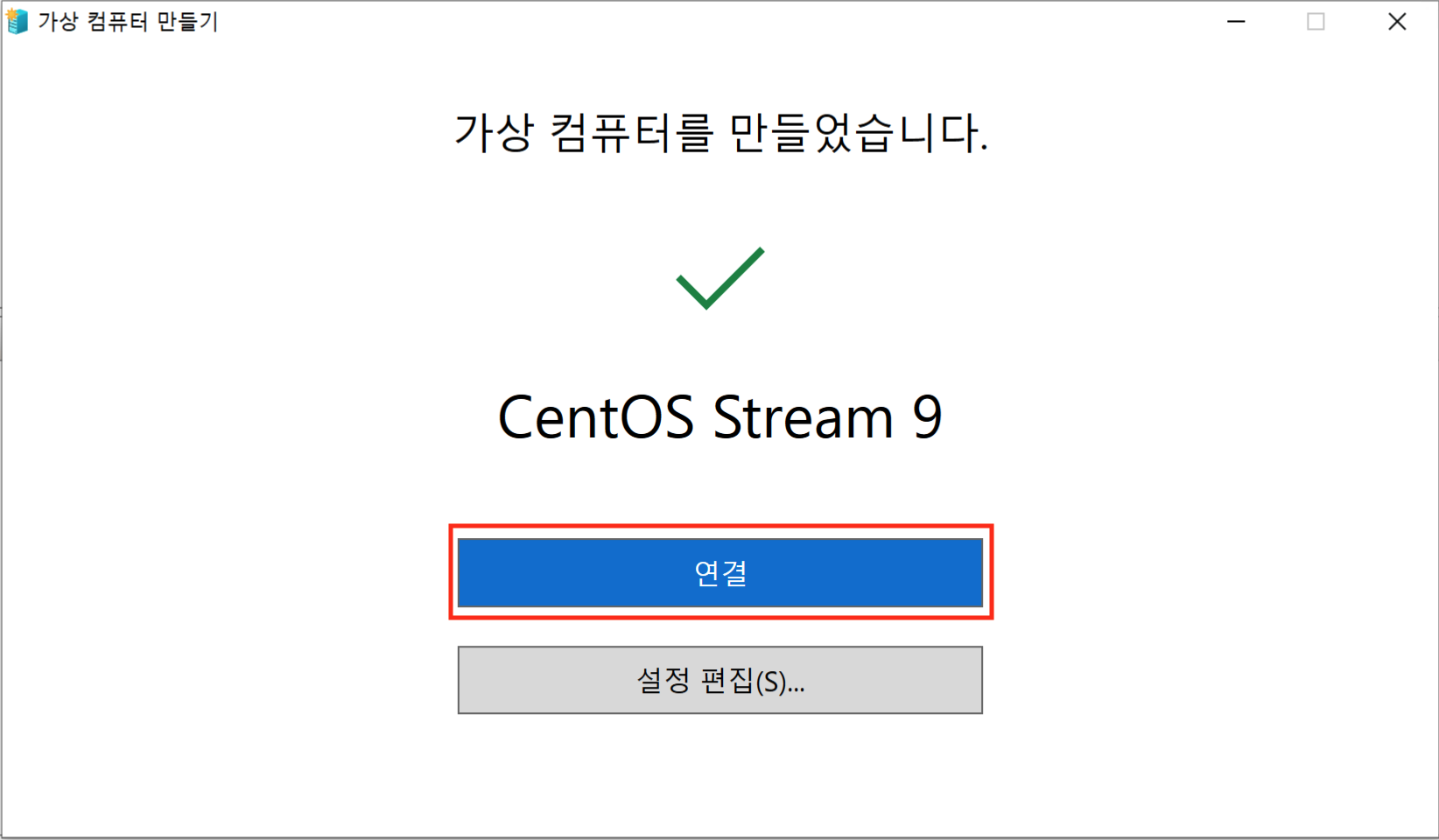
または、追加された仮想マシン一覧から選択し、「接続」を押します。
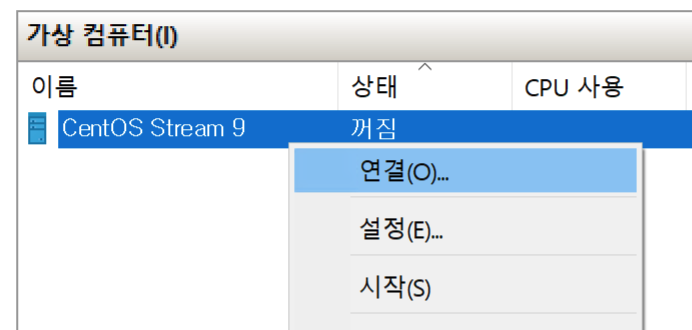
-
次のように黒い画面が表示されたら、「開始」ボタンを押します。
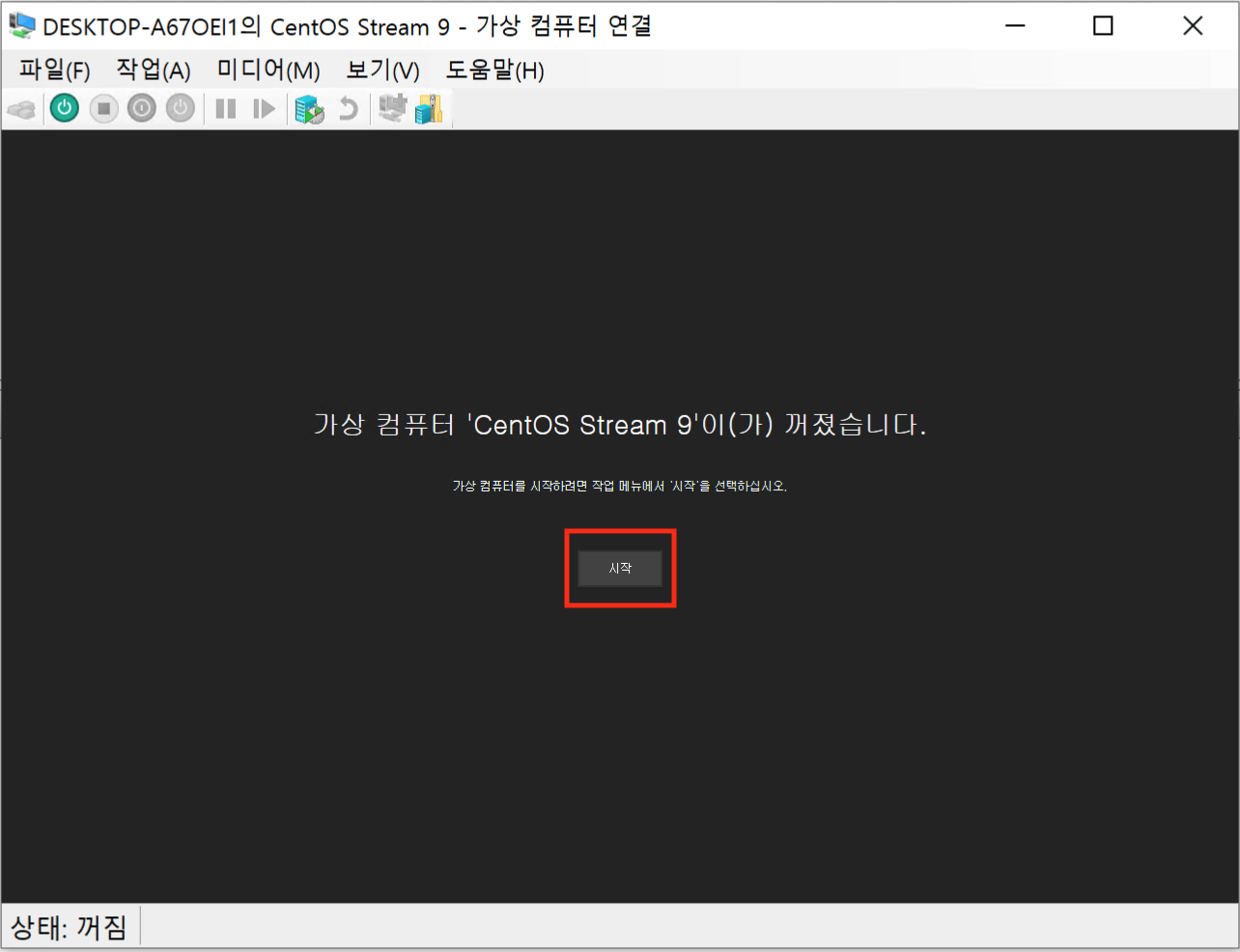
-
「Install CentOS Stream 9」を選択します。
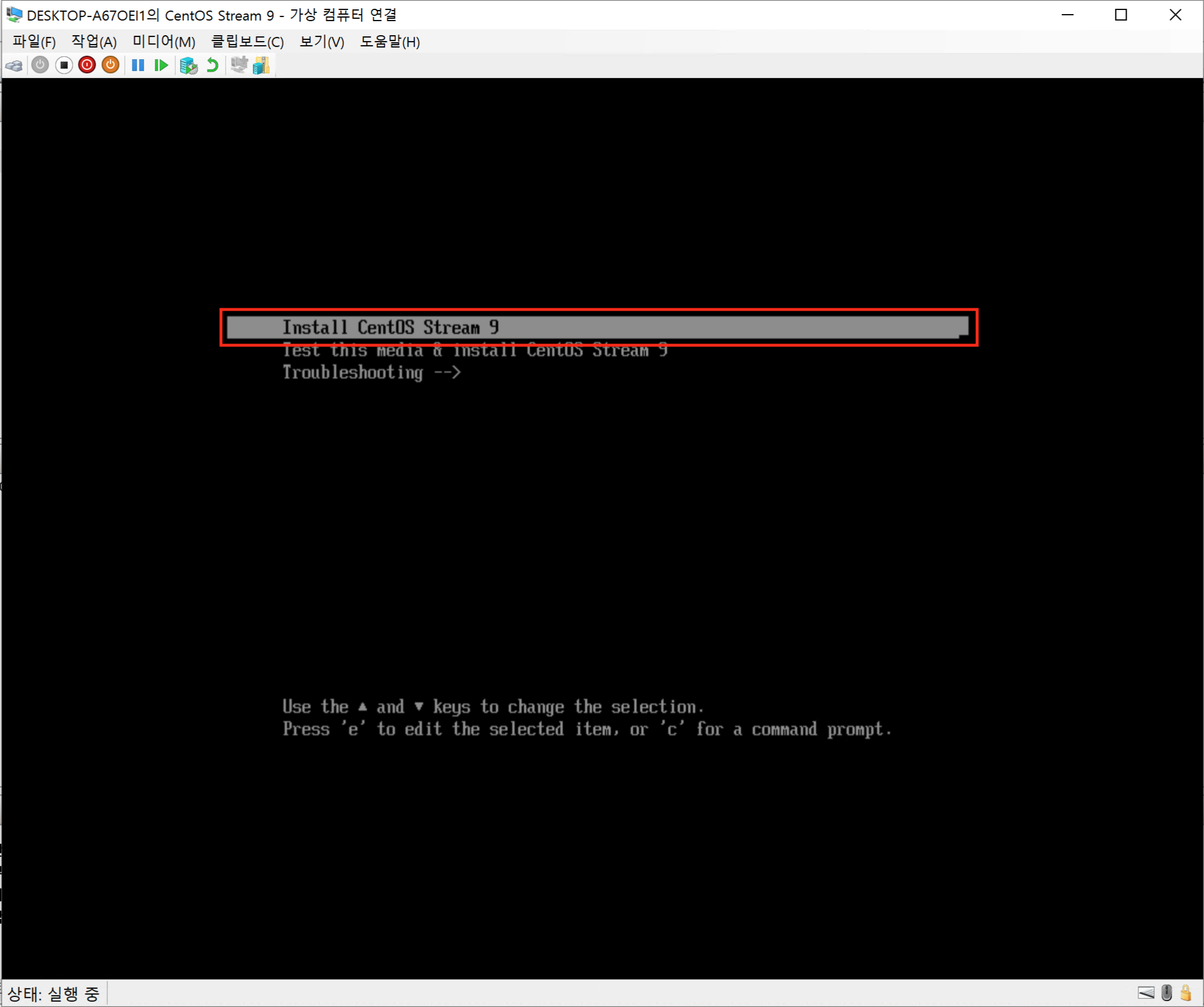
-
言語選択画面が表示されたら、「続行」を押します。
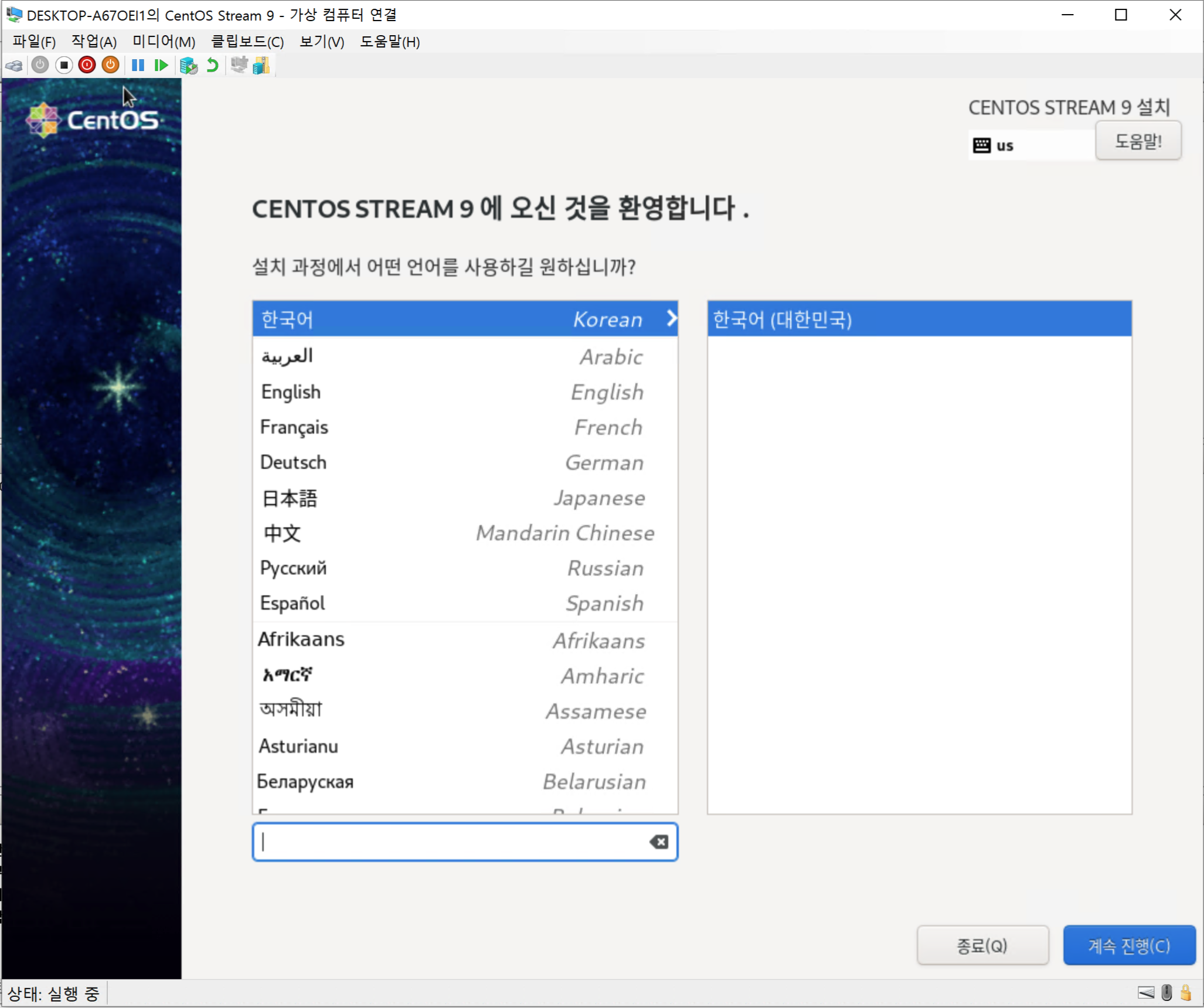
-
ここから設定画面です。
- 警告マークのある項目をすべて設定すると、「インストールの開始」ボタンが有効になります。
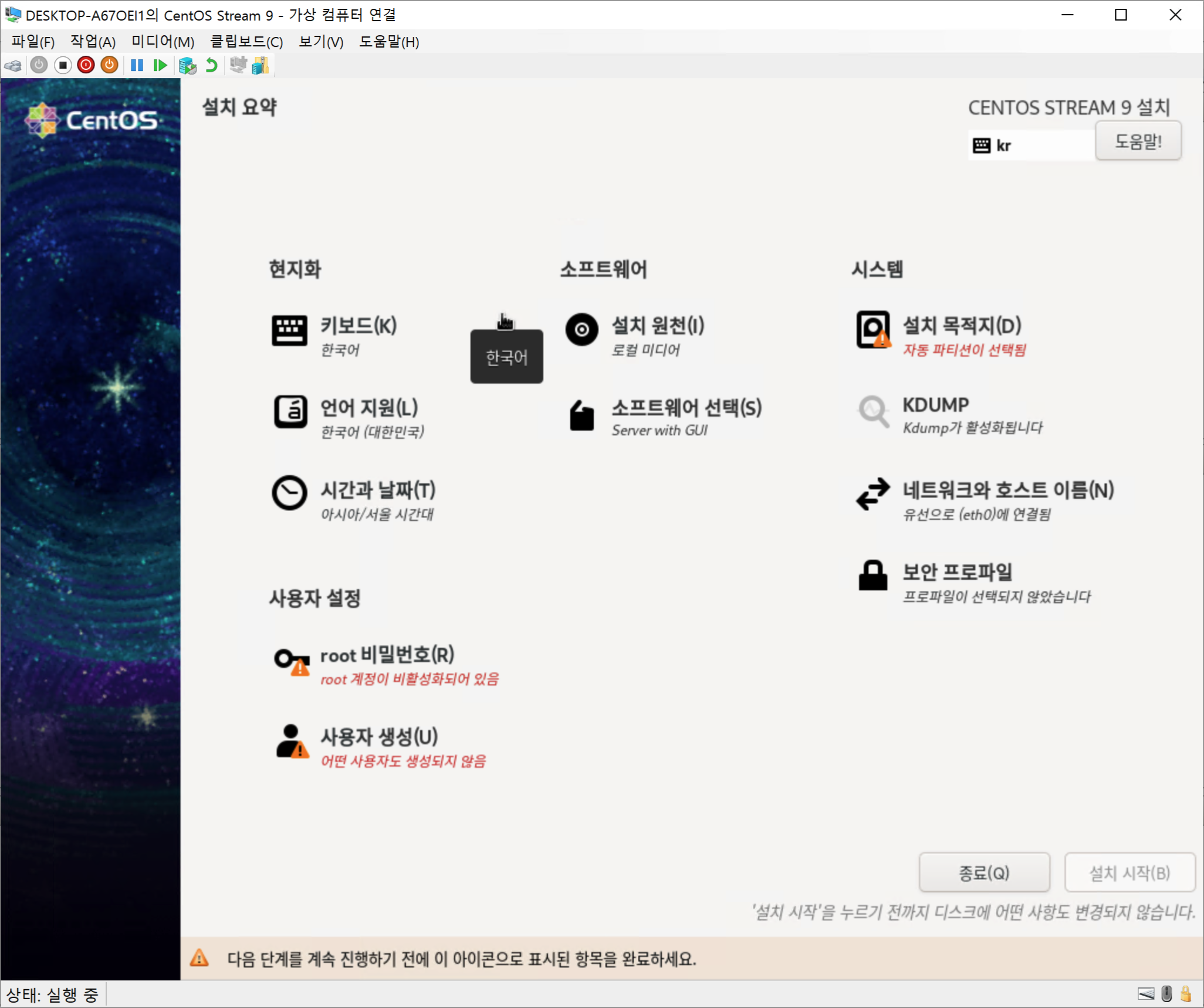
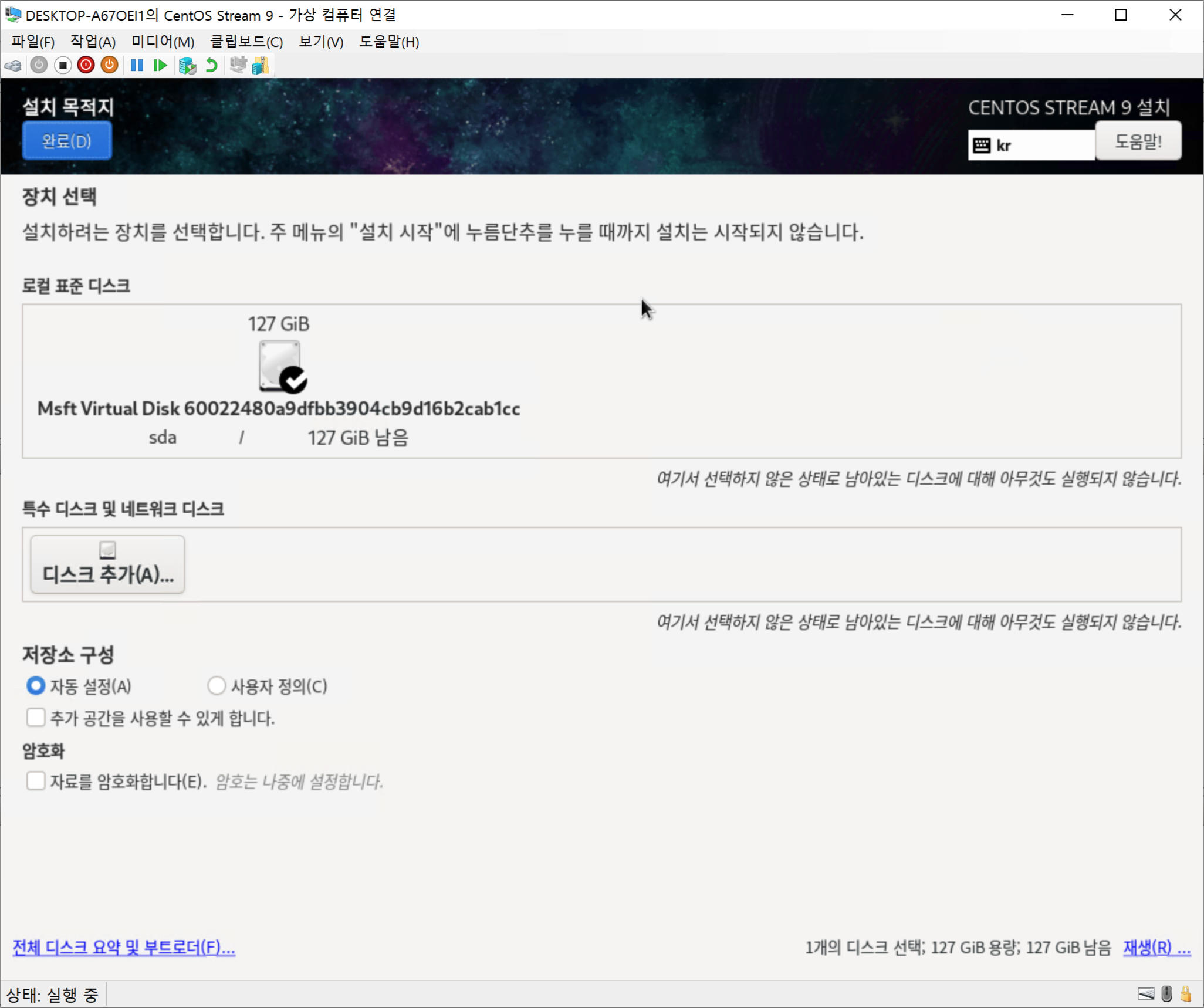
- 「インストール概要」画面で「インストール先」をクリックし、インストールするディスクを選択して「完了」ボタンを押します。
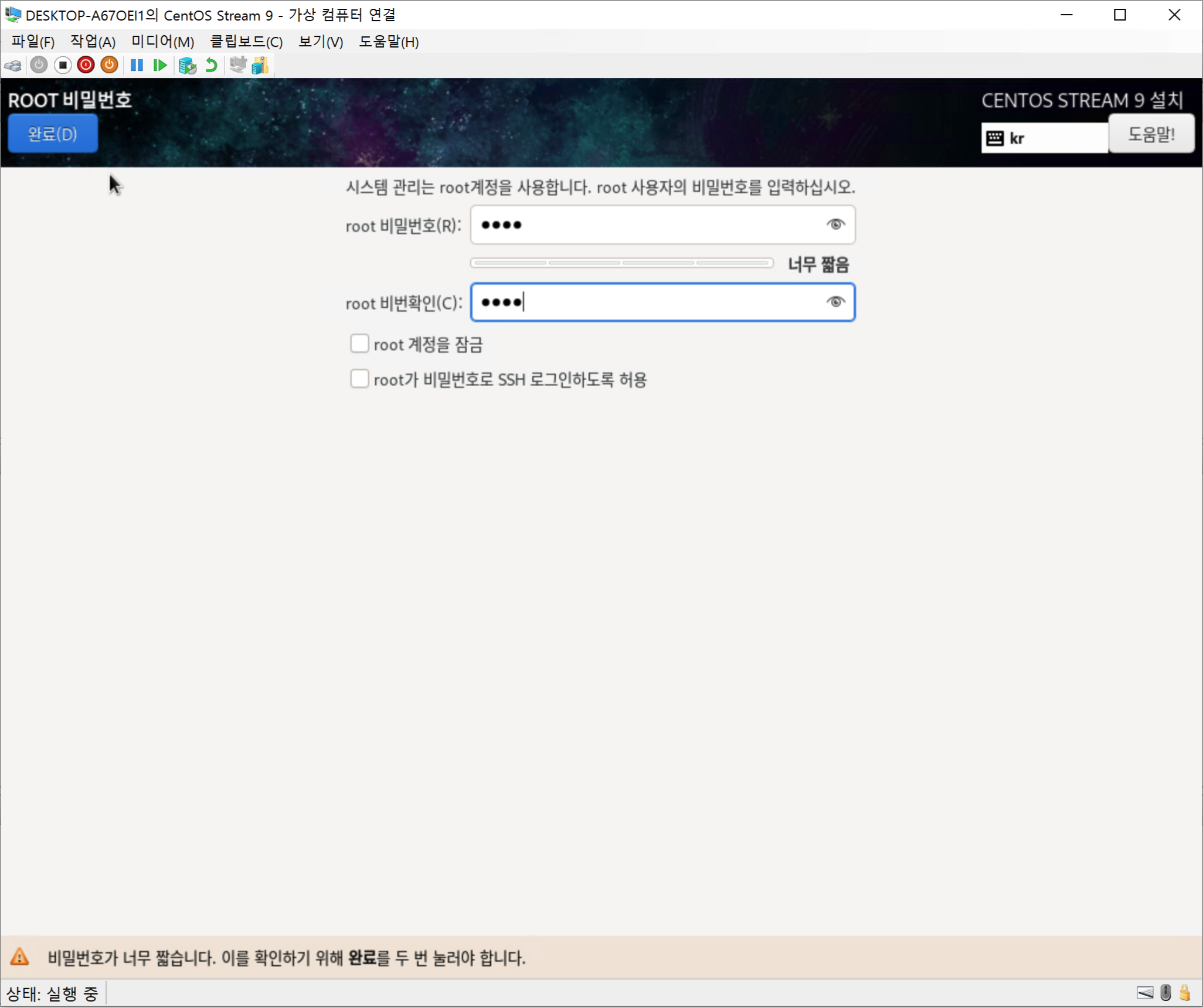
- 「インストール概要」画面で「rootパスワード」をクリックし、rootアカウントのパスワードを設定して「完了」ボタンを押します。
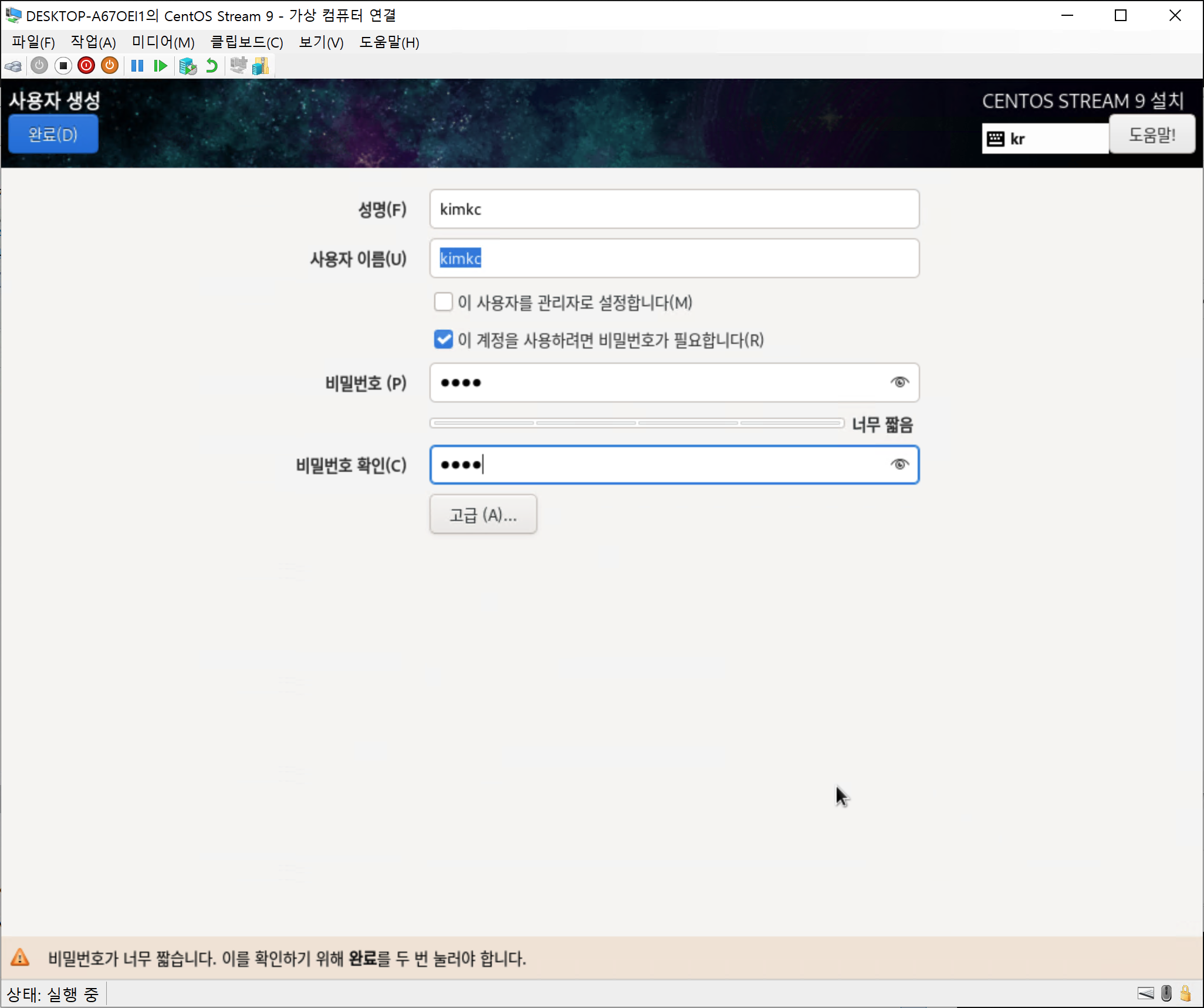
- 「インストール概要」画面で「ユーザーの作成」をクリックし、ユーザー情報を設定して「完了」ボタンを押します。
- 「インストール概要」画面で「ソフトウェアの選択」をクリックし、基本環境を選択して「完了」ボタンを押します。ここではCLIを使用するため「Minimal Install」を選択しました。
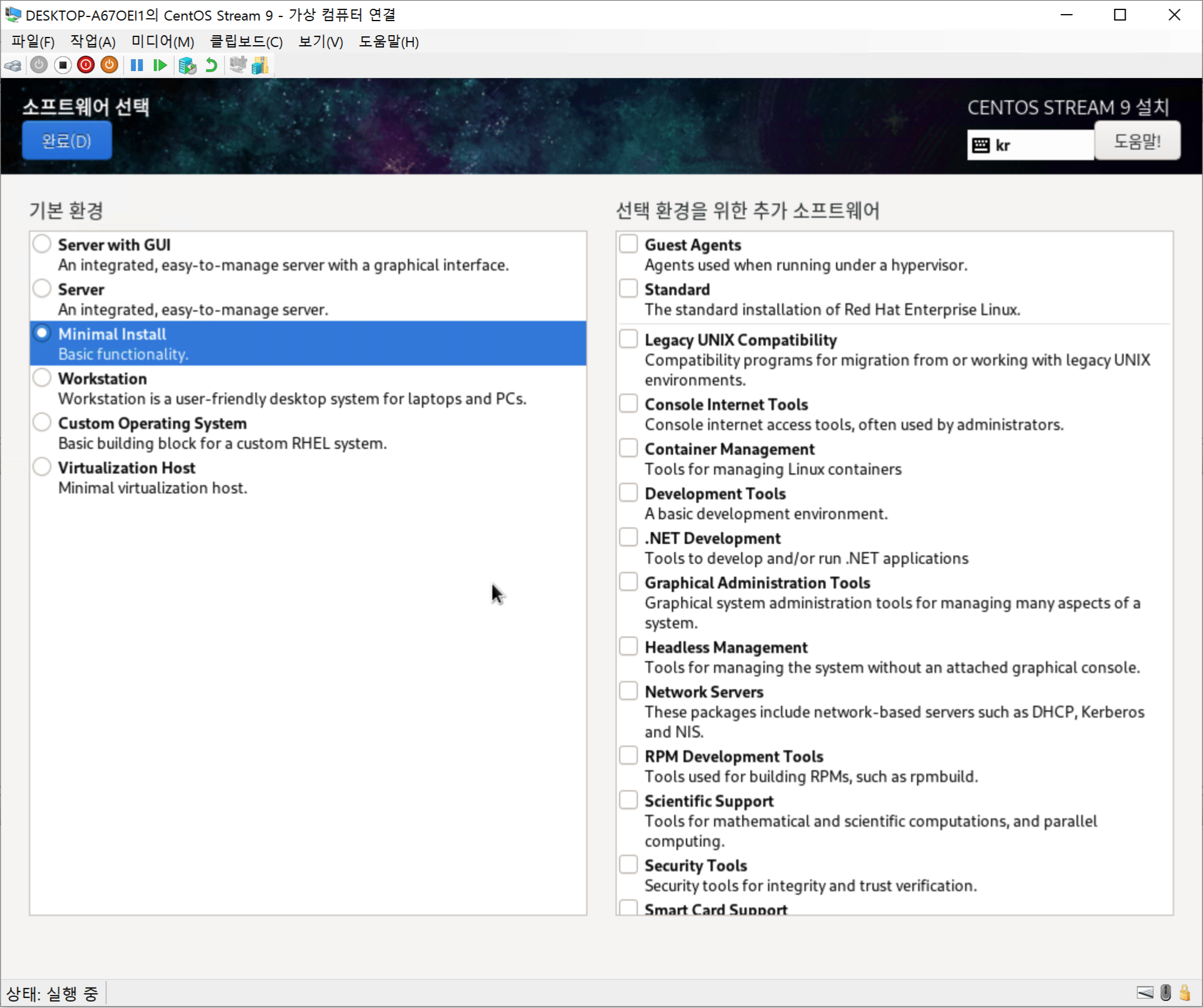
- すべての設定が終わったら、「インストールの開始」ボタンをクリックします。
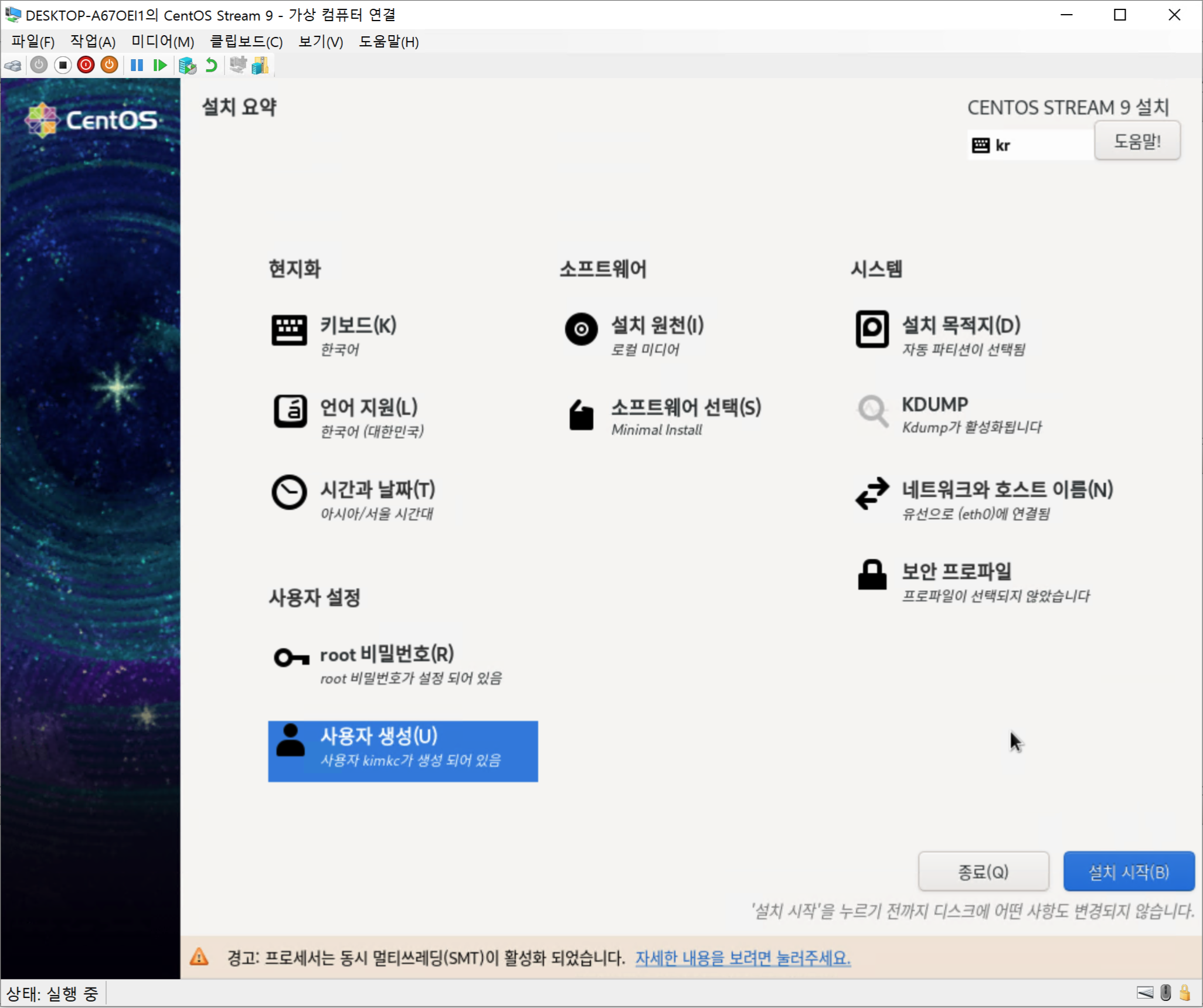
- 警告マークのある項目をすべて設定すると、「インストールの開始」ボタンが有効になります。
-
インストールが進行します。
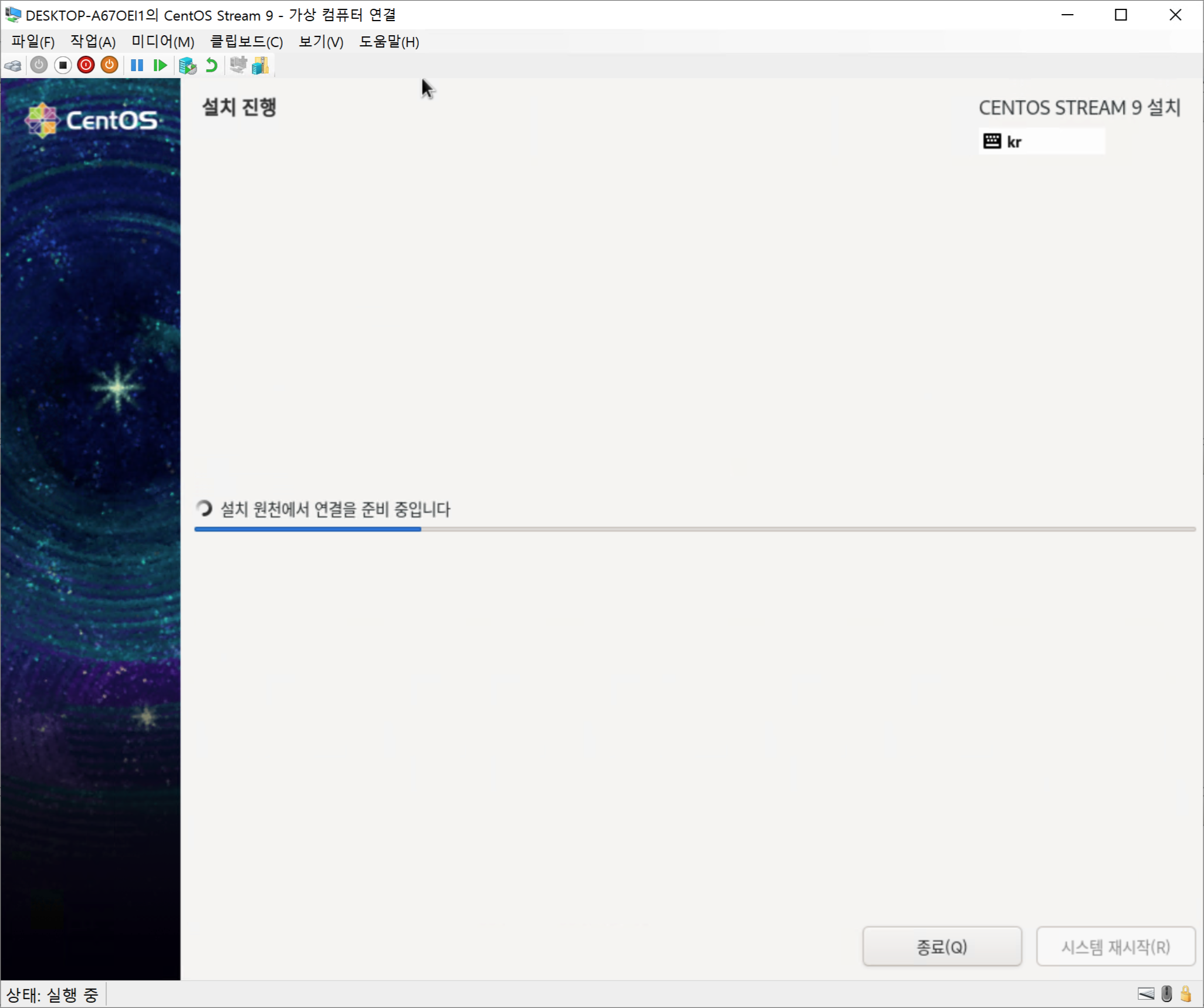
-
「完了しました!」というメッセージとともにインストールが完了したら、「システムの再起動」ボタンを押します。
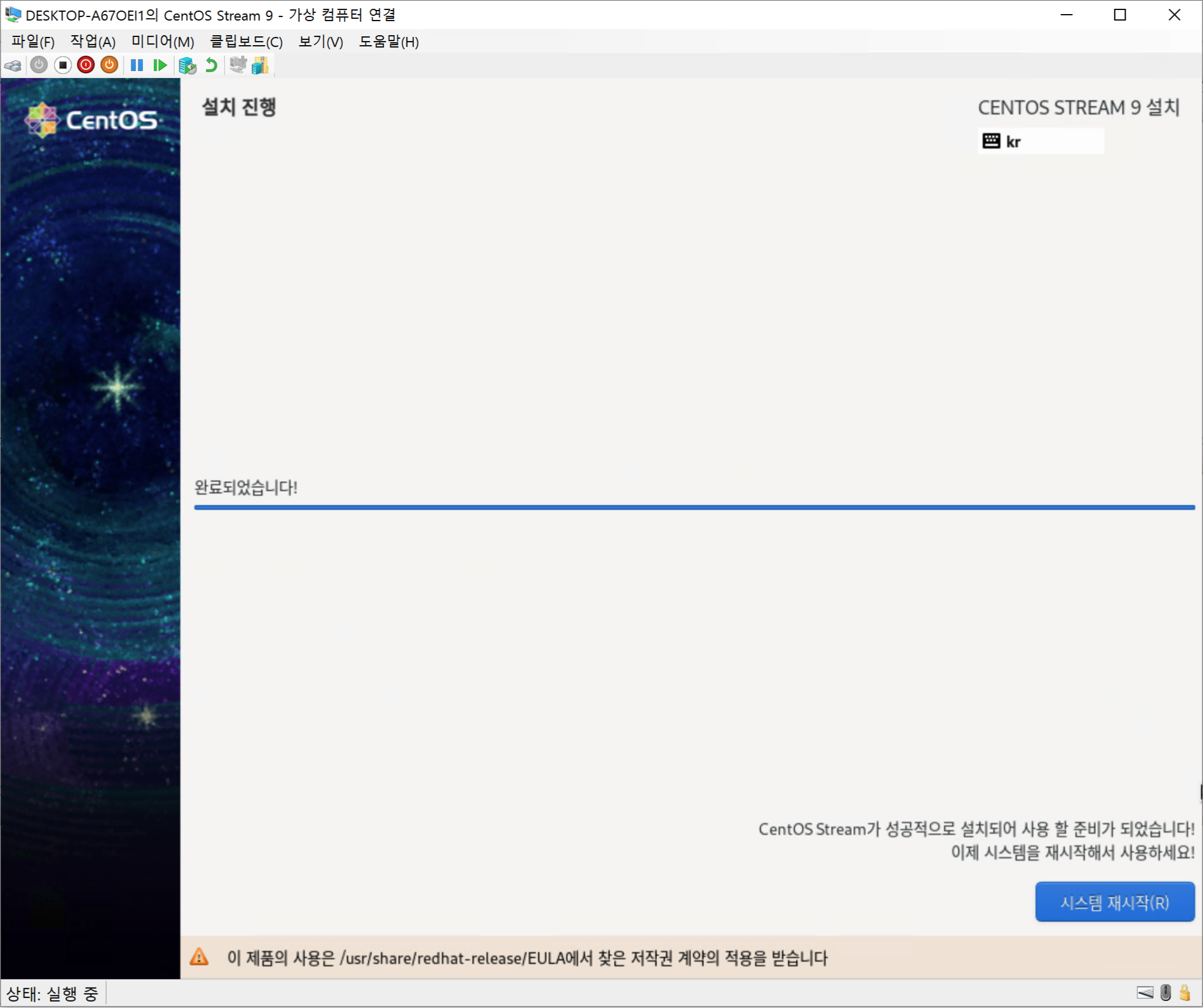
-
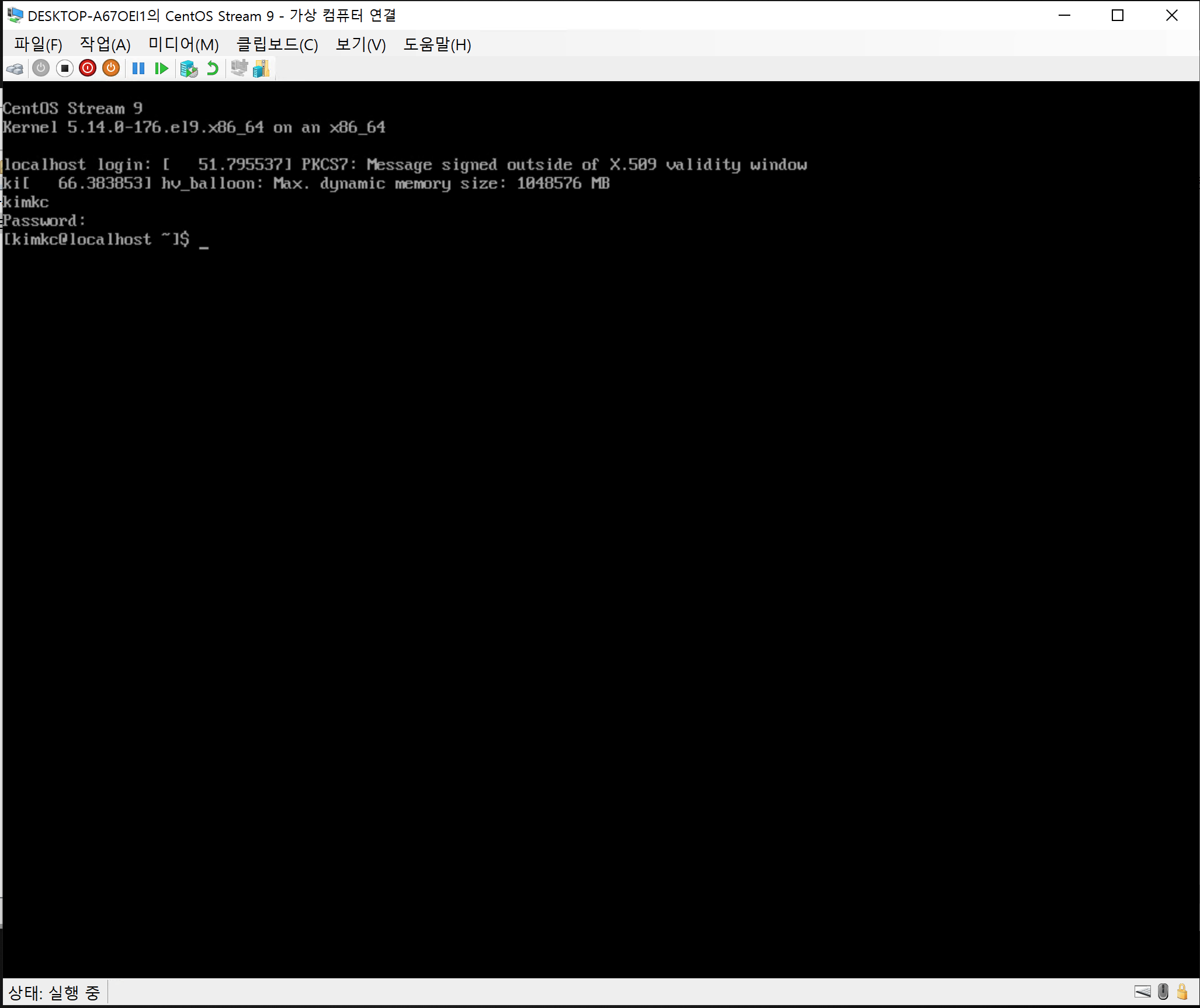
再起動後、上で設定したアカウントでログインできることを確認できます。