Mac OS | Windowsリモートデスクトップ
macOSからMicrosoft Remote Desktopを使ってWindowsへリモート接続する方法
はじめに
macOSに「Microsoft Remote Desktop」というアプリケーションをインストールし、Windows側でいくつか設定すれば、リモート接続で簡単に接続できます。その方法を見ていきます。
Windowsの設定
Windowsでリモートデスクトップを有効にする
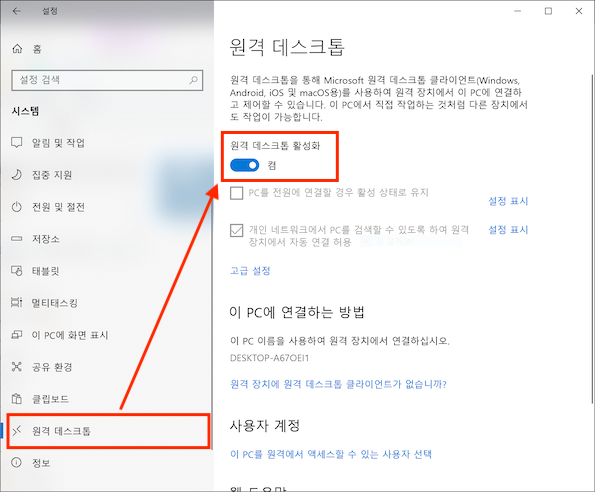
「Windows設定 > システム > リモートデスクトップ」へ移動し、「リモートデスクトップを有効にする」ボタンを押して有効化します。
Windowsアカウントのパスワード設定
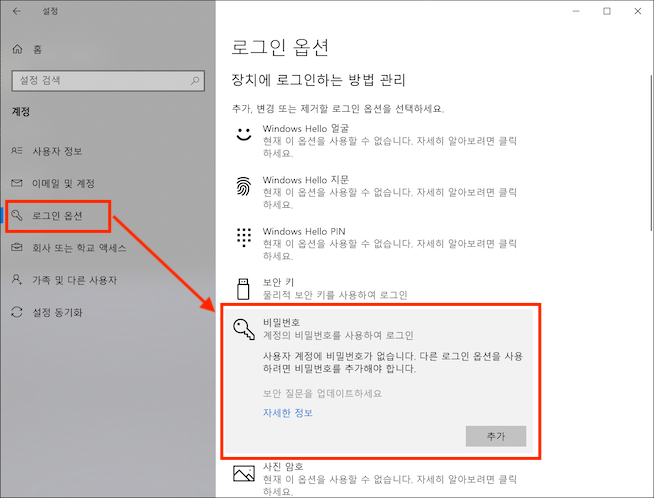
「Windows設定 > アカウント > サインインオプション」へ移動し、「パスワード」ボタンを押してパスワードを追加します。
WindowsのIPアドレス確認
「Windowsキー + R」を押すと、Windowsの実行画面が表示されます。
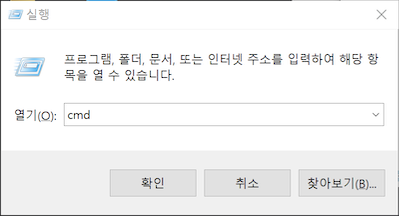
ここで「cmd」と入力すると、コマンドプロンプト画面が表示されます。
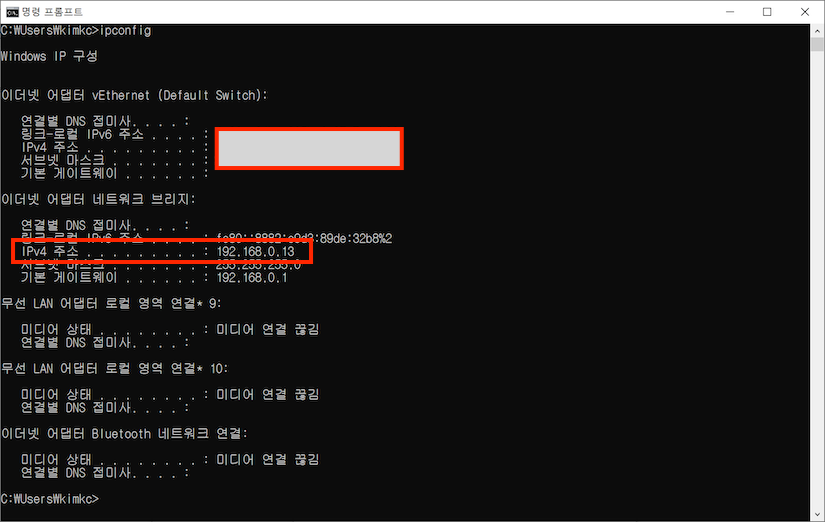
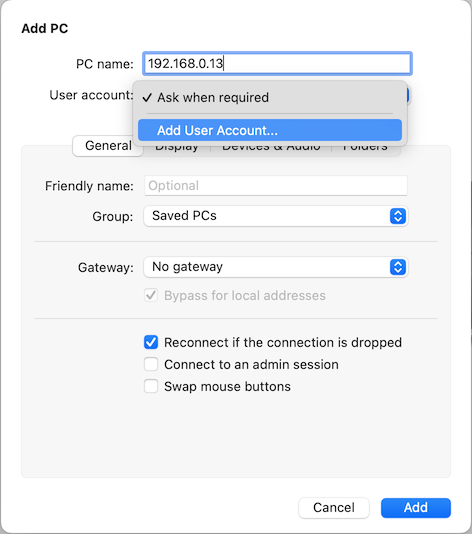
内容を見ると、IPv4アドレスとして「192.168.0.13」を確認できます。
macOSの設定
次にmacOS側を設定します。
macOSでMicrosoft Remote Desktopをインストールする
まず、App Storeで「Microsoft Remote Desktop」を検索してインストールします。

Microsoft Remote Desktopを設定する
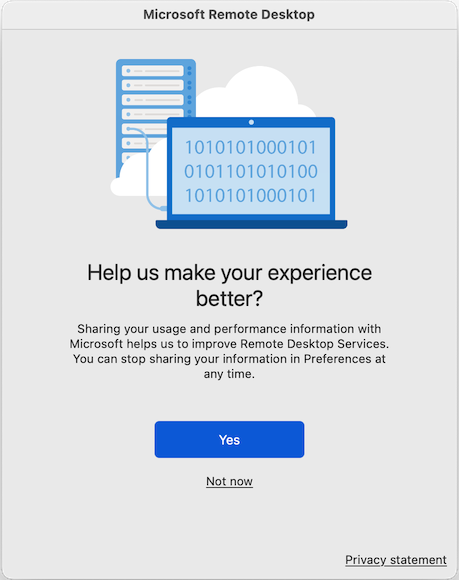
初回接続時に次の画面が表示されたら、「Yes」をクリックします。
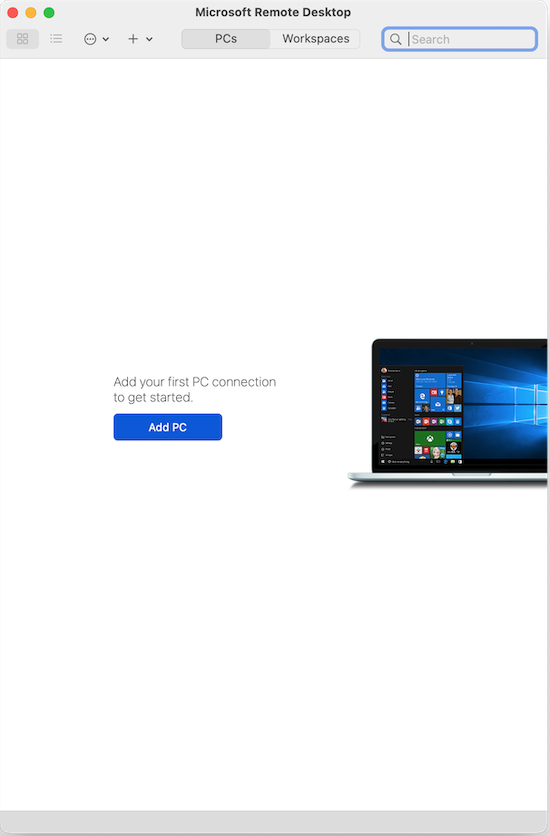
次の画面が表示されたら、「Add PC」をクリックします。
すると「Add PC」ポップアップが表示されます。PC NameにはWindowsのIPアドレスを入力します。
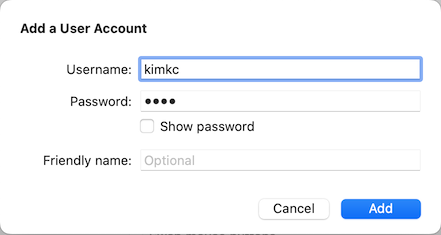
User accountでは「Add User Account」を選択し、次のようにアカウントとパスワードを入力します。
これで設定は完了です。
Windowsへ接続する
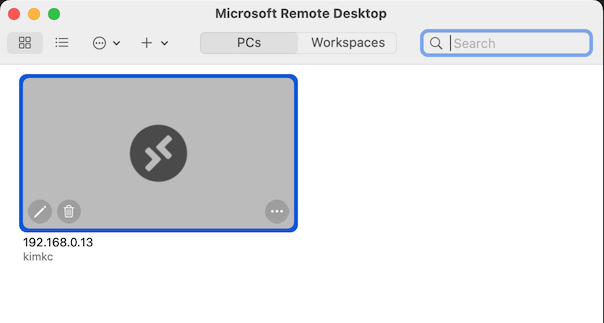
設定が終わると、次のように接続先のコンピューターが表示されるのでクリックします。
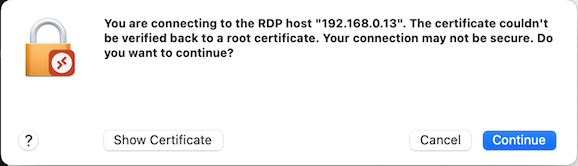
接続を続行するかどうかのメッセージが表示されたら、「Continue」をクリックします。
これでWindowsに接続できたことを確認できます。
