Visual Studio Code でコードを自動整形し、インデント幅を設定する方法
Visual Studio Code (VSCode) でコードを自動整形する方法を紹介する。コードを修正していると、インデントが揃わずコードを整理したい場合がある。すべて手作業で修正すると時間がかかるが、コードの自動整形機能を使えば簡単に整理できる。
コードの自動整形
ショートカットキーでコードを自動整形する
Visual Studio Code (以下 VSCode) でコードを整形するショートカットキーは、OS ごとに次のようになっている。
- Windows: Shift + Alt + F
- macOS: Shift(⇧) + Option(⌥) + F
- Linux: Ctrl + Shift + I
次のように整形されていないコードでショートカットキーを押すと、コードが整形される。
<!DOCTYPE html>
<html lang="ko">
<head>
<meta charset="UTF-8">
<title>HTML 테이블(table)</title>
</head>
<body>
<h1>기본 테이블</h1>
<table>
<tr><th>분류</th>  <th>항목</th>
</tr>
<tr>
  <td>과일</td><td>사과</td>
</tr><tr>
<td>채소</td>
  <td>당근</td>
</tr></table>
</body>
</html>
次のコードはショートカットキーを押して整形したものである。
<!DOCTYPE html>
<html lang="ko">

<head>
  <meta charset="UTF-8">
  <title>HTML 테이블(table)</title>
</head>

<body>
  <h1>기본 테이블</h1>
  <table>
    <tr>
      <th>분류</th>
      <th>항목</th>
    </tr>
    <tr>
      <td>과일</td>
      <td>사과</td>
    </tr>
    <tr>
      <td>채소</td>
      <td>당근</td>
    </tr>
  </table>
</body>

</html>
HTML だけでなく、Java、C 言語などもコード整形が可能である。
メニューからコードを自動整形する
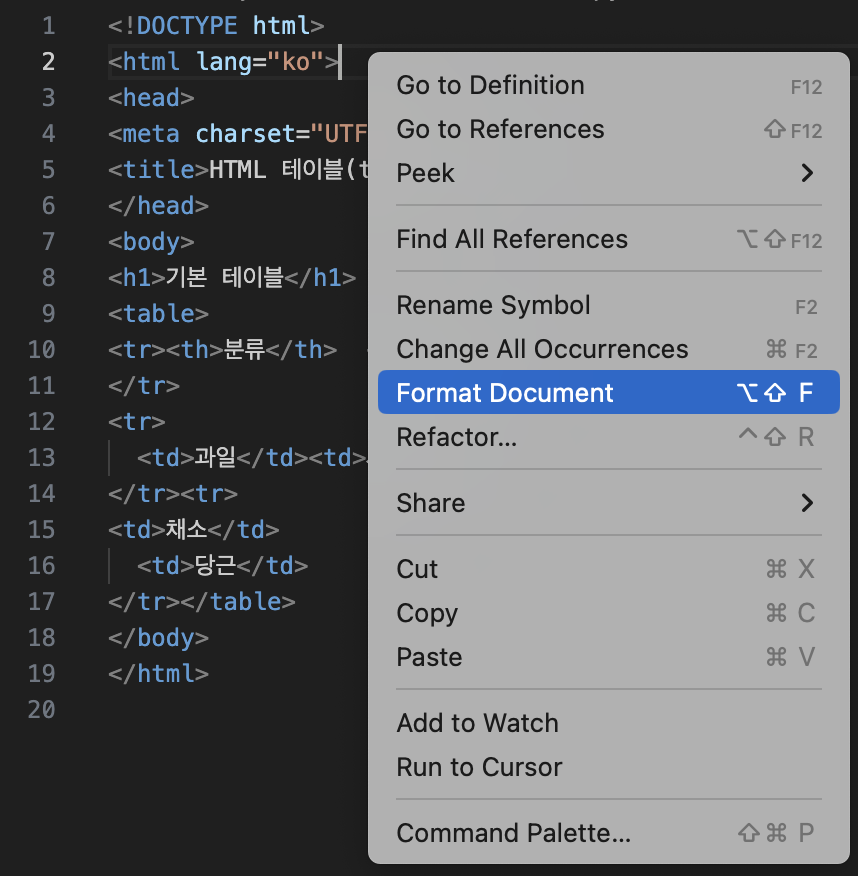
VSCode で右クリックすると、“Format Document” というメニューが表示される。このメニューをクリックすると、コードが自動整形される。
インデント幅の設定
インデントには通常 2 個または 4 個のスペースを使用するが、状況に応じて変更したい場合がある。
VSCode の右下を見ると、次のように現在の設定状態が表示されている。

ここではインデント幅が 4 になっている。この “Spaces: 4” をクリックすると、上部に “Select Action” が表示される。
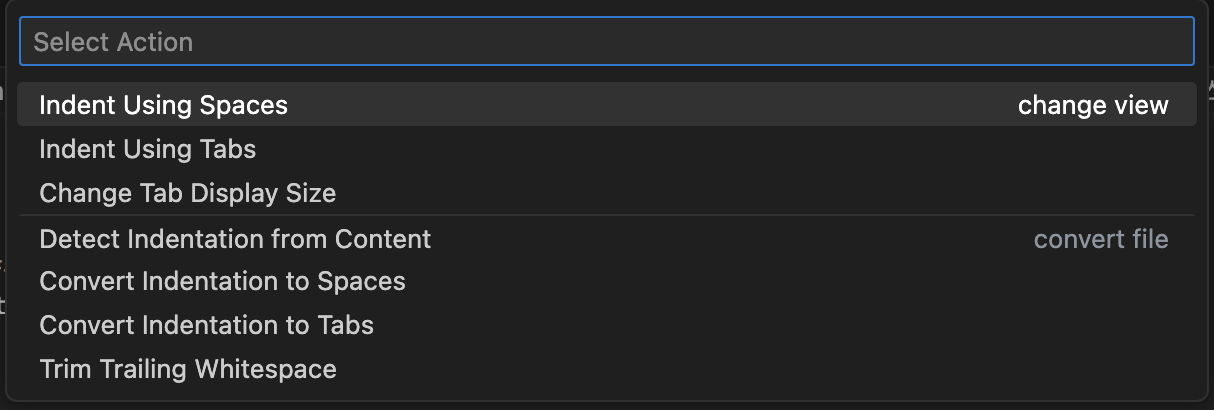
メニューの “Indent Using Spaces” をクリックすると、選択可能なインデント幅が表示される。
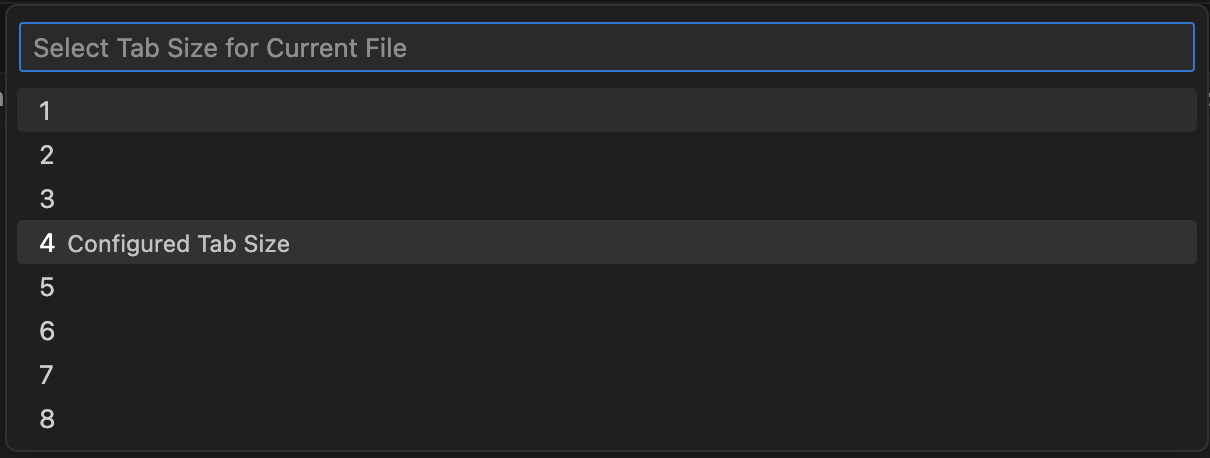
希望する幅を選択すると変更される。