Visual Studio Code で 2 つのファイルを比較して差分を表示する
Visual Studio Code には、内容が似ている 2 つのファイルを比較し、異なる部分を強調表示する Compare コマンドがある。ここでは Visual Studio Code を使用して 2 つのファイルの内容を比較し、差分を表示する方法を説明する。
2 つのファイルの差分を表示する
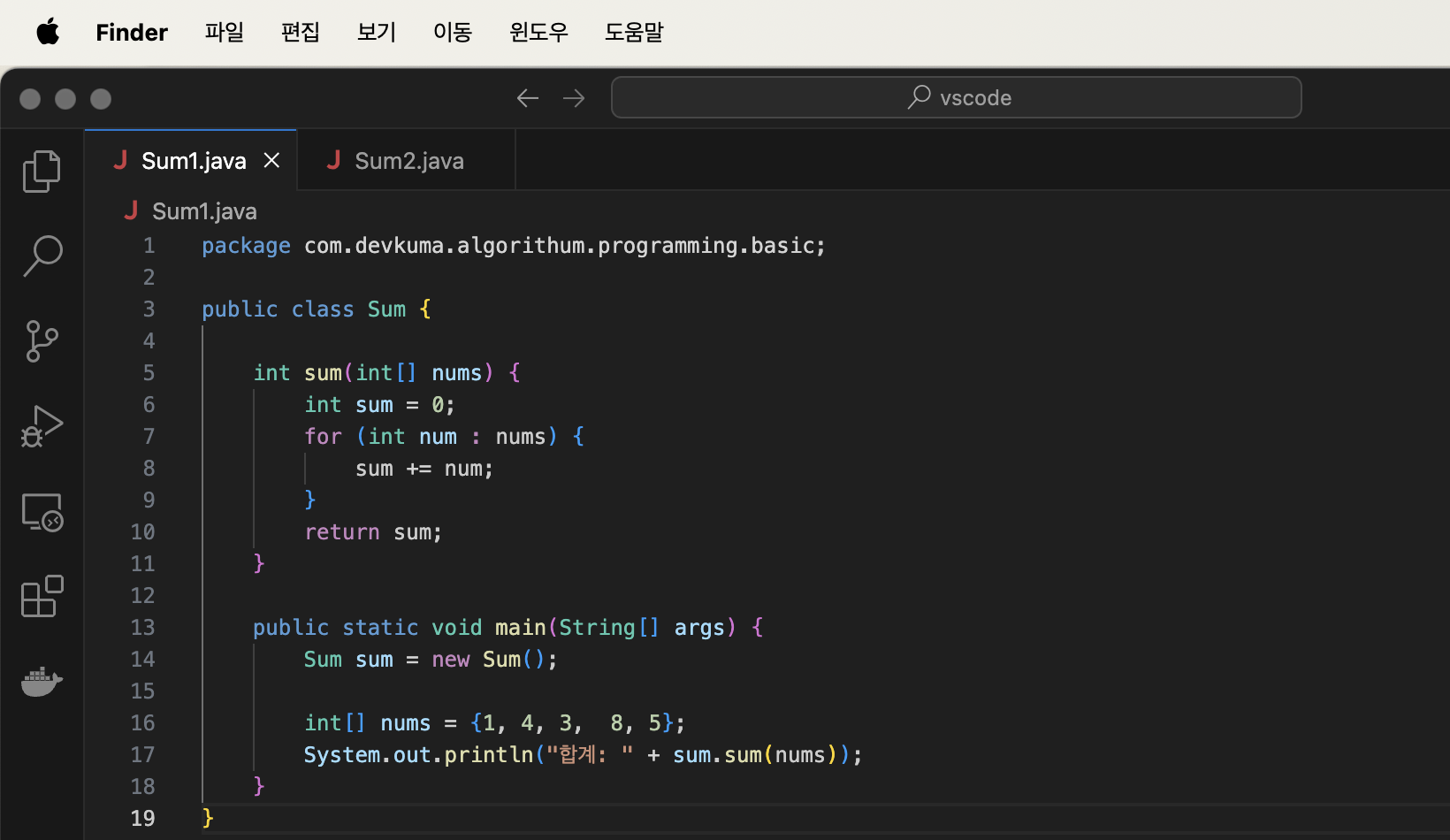
まず、比較したい 2 つのファイルを開き、そのうち 1 つをアクティブにする。
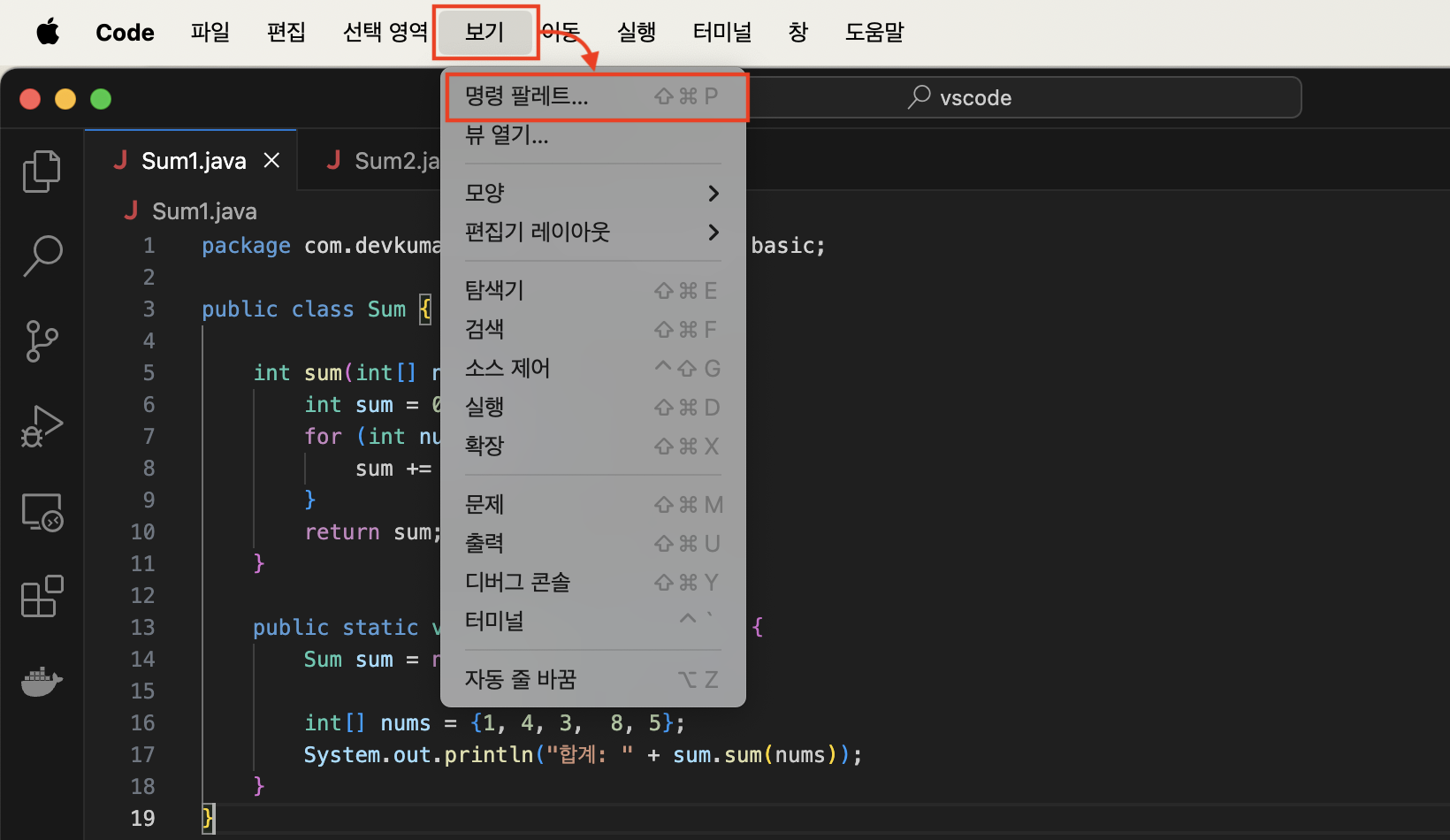
“表示” メニューから “コマンド パレット” をクリックし、コマンドパレットを開く。
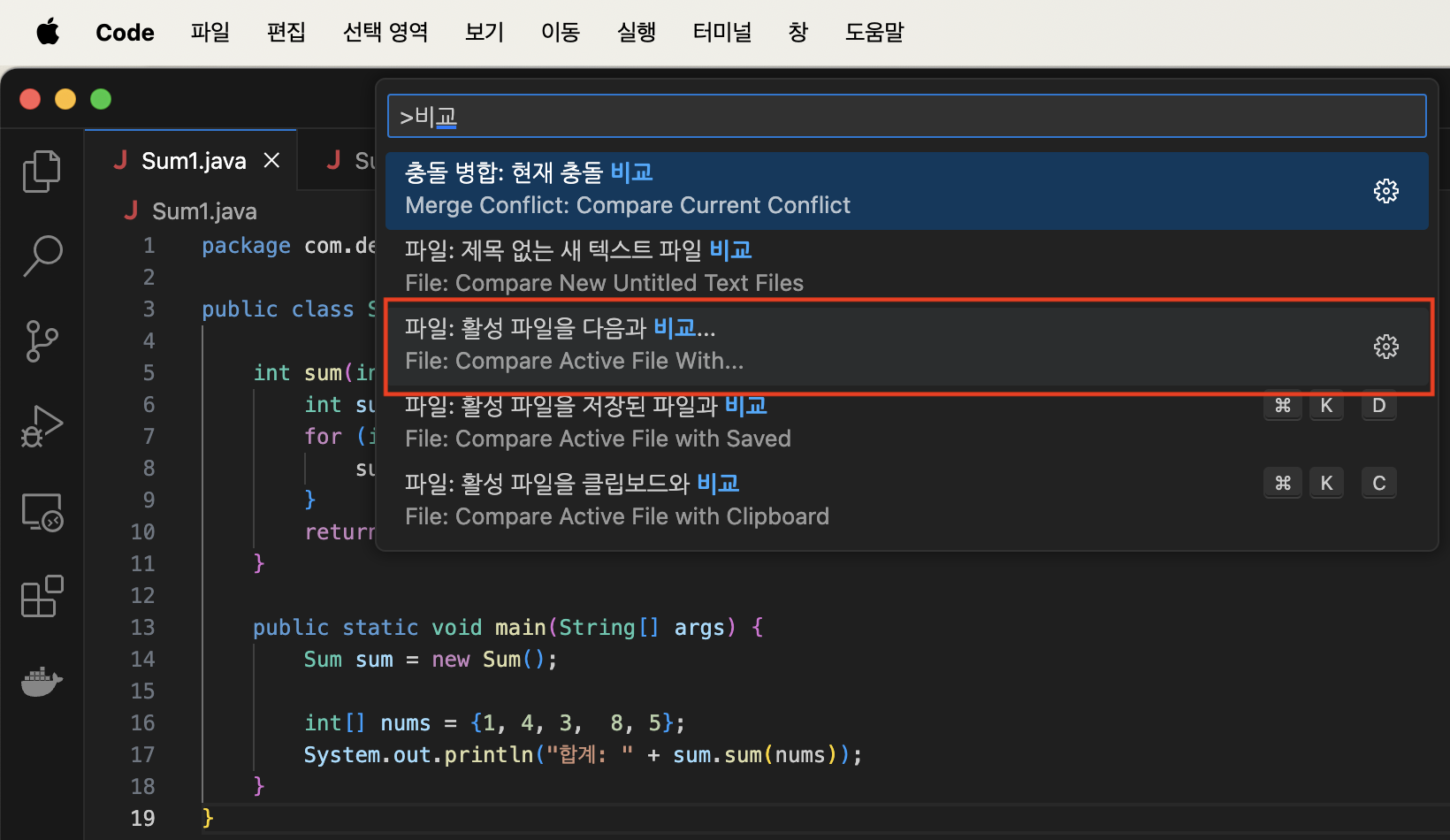
コマンドパレットが開いたら、“Compare” と入力する。表示されたコマンドの中から “File: Compare Active File With…” をクリックする。
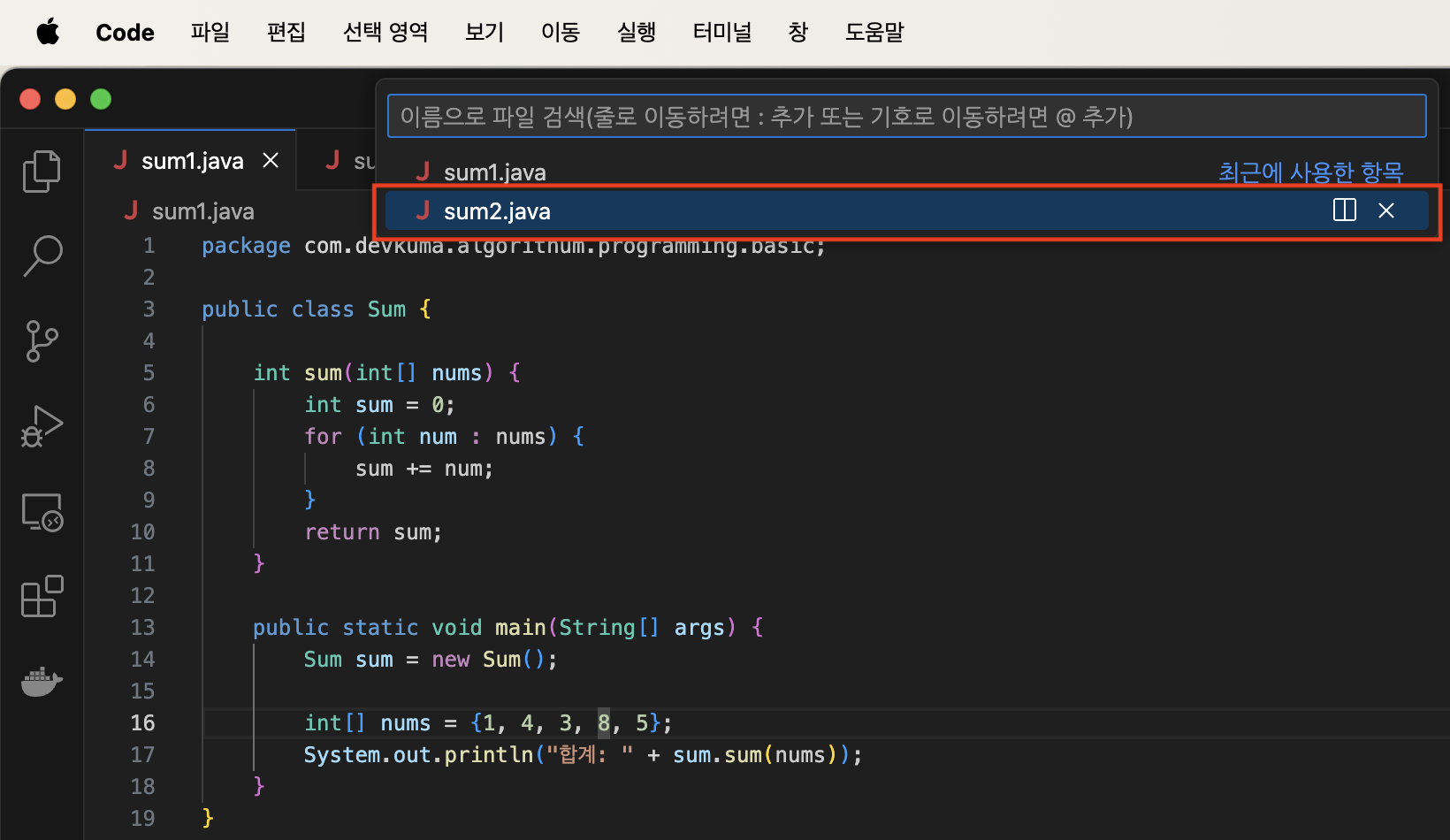
比較する 2 つ目のファイルをクリックする。
比較する 2 つのファイルが左右に分かれて表示され、異なる部分と該当する行が強調表示される。
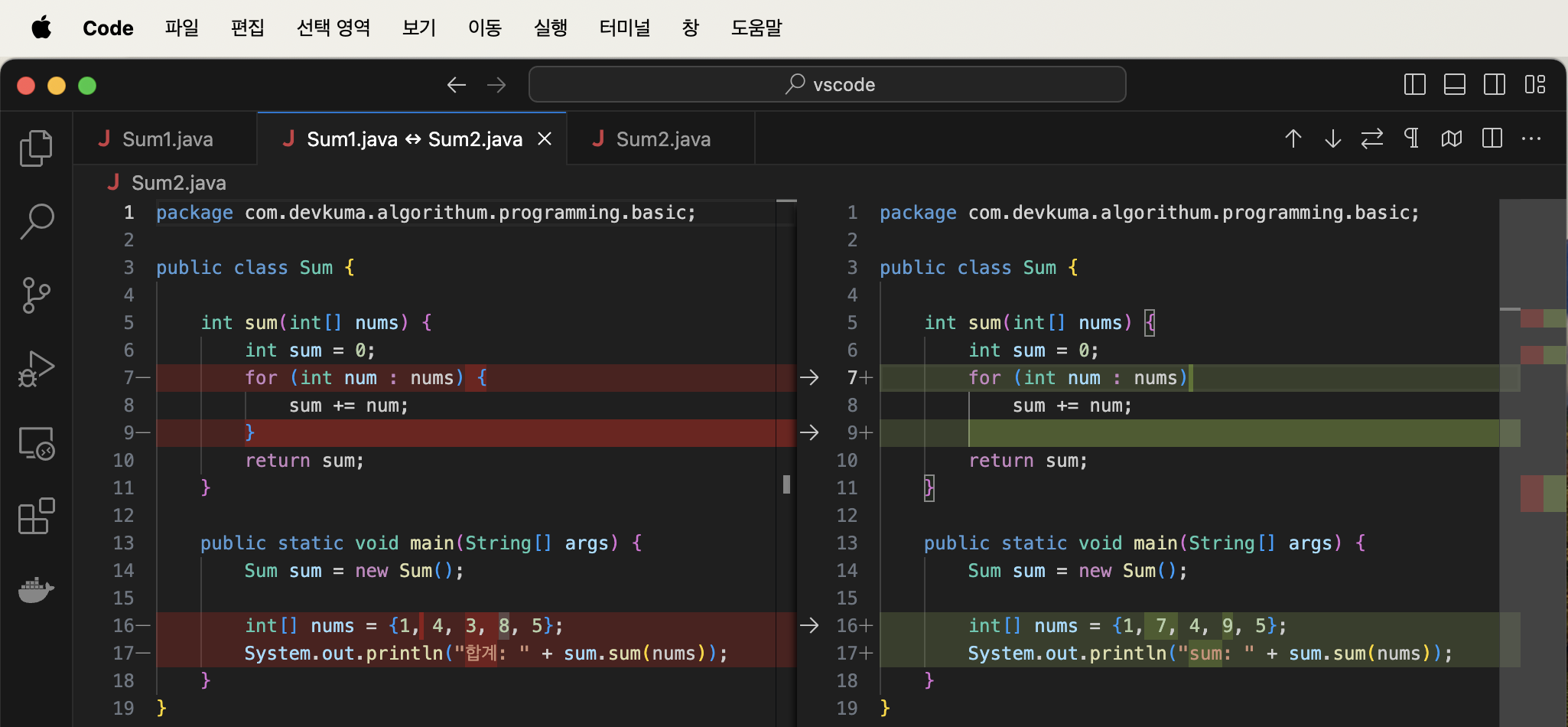
このように、指定した 2 つのファイルの差分を表示して確認できる。
インラインビューで表示する
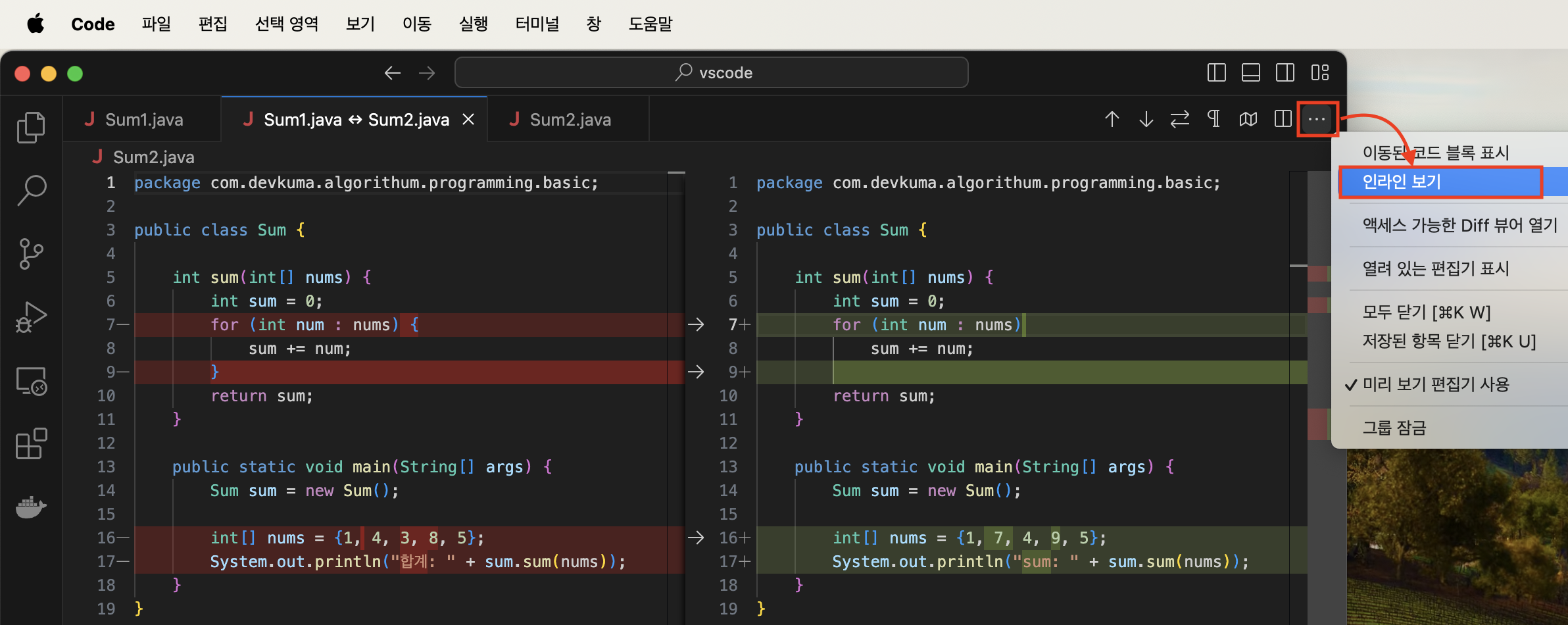
ファイルの差分を表示すると 2 つのファイルは左右に分かれて表示されるが、異なる部分だけを並べて表示するインラインビュー形式でも表示できる。画面右上の “…” をクリックし、表示されたメニューから “インライン ビュー” をクリックする。
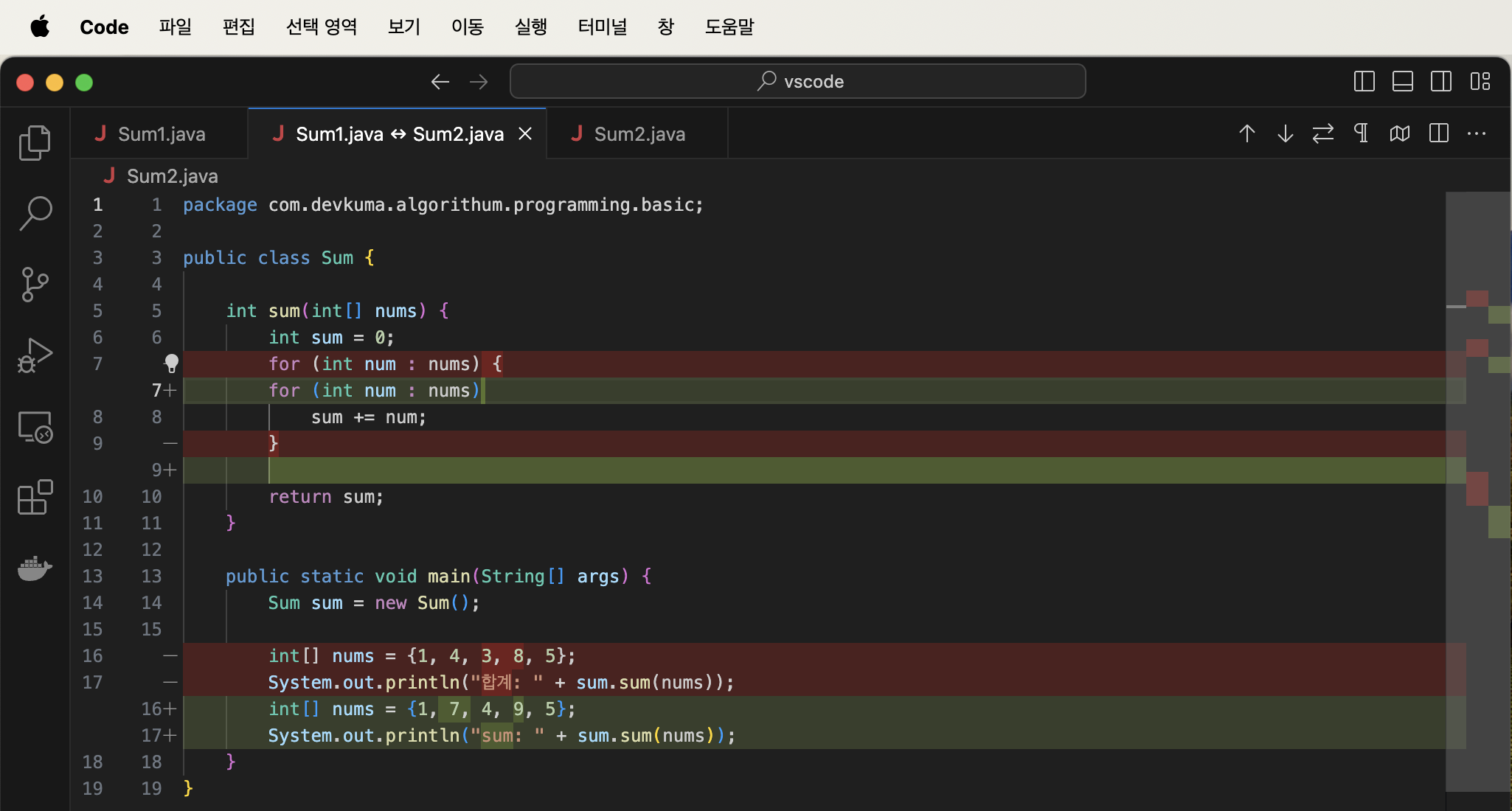
2 つのファイルの異なる部分が上下に並べて表示され、比較できる。
ターミナルから 2 つのファイルの差分を表示する
Visual Studio Code はターミナルから起動することもできる。-d オプションを指定して Visual Studio Code を実行すると、2 つのファイルの比較結果を表示できる。
code -d [ファイル1] [ファイル2]
コマンドを実行してみよう。ターミナルを起動し、比較するファイルがあるディレクトリへ移動して、次のように実行する。
code -d sum1.java sum2.java

Visual Studio Code が起動し、指定した 2 つのファイルの差分が表示される。
Visual Studio Code を使用して 2 つのファイルの内容を比較し、その差分を表示する方法を説明した。