Excel画面構成
Excel画面
Excelを起動すると、次のような画面が表示される。
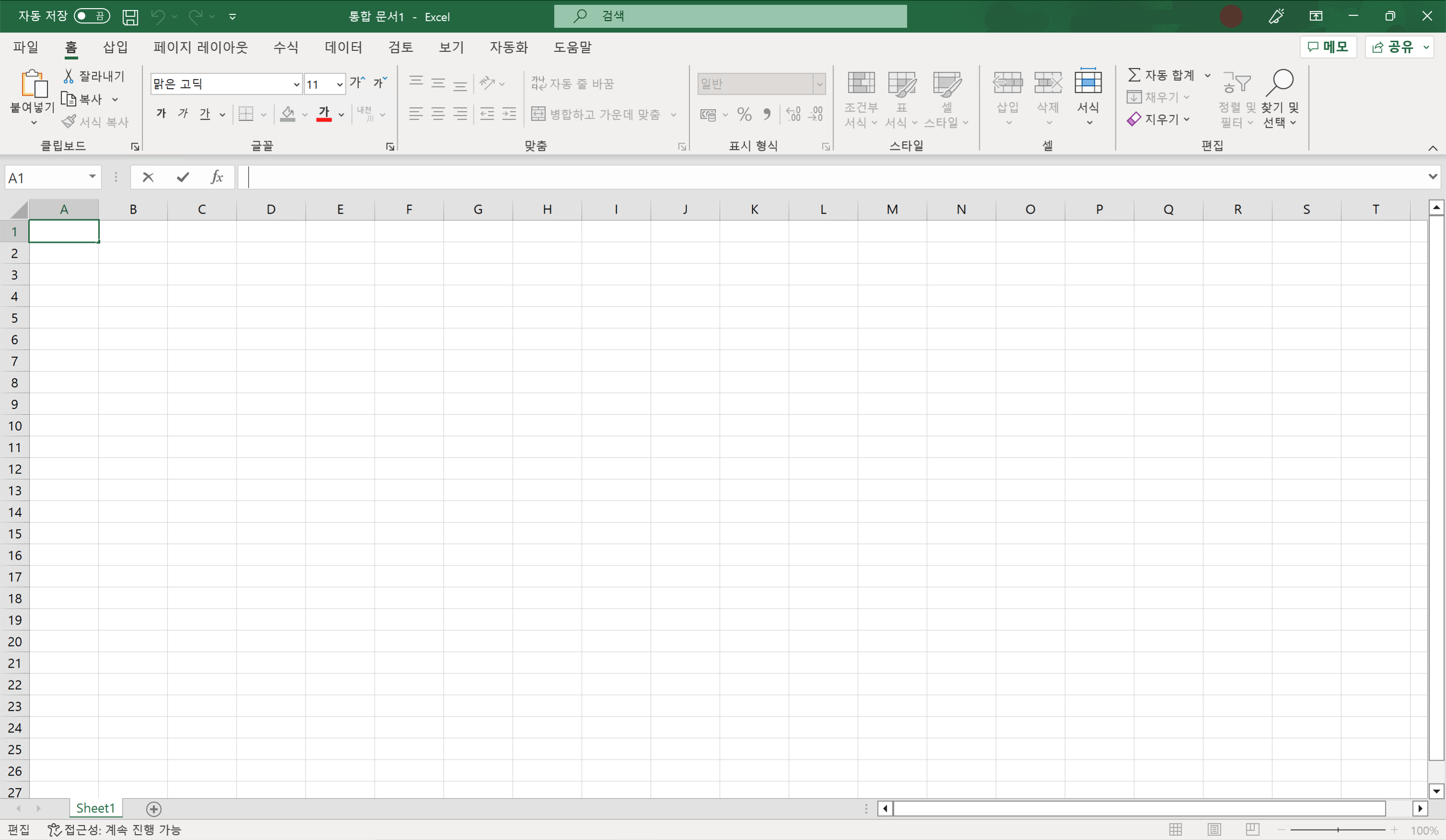
主に使用するのはワークシート、タブ、リボン、数式バーなどである。ここではクイックアクセスツールバー、ズームスライダーなど、Excelの画面に表示されているものについて簡単に説明する。
クイックアクセスツールバー
一番左上に表示されるのが「クイックアクセスツールバー」である。よく使うコマンドが表示される。
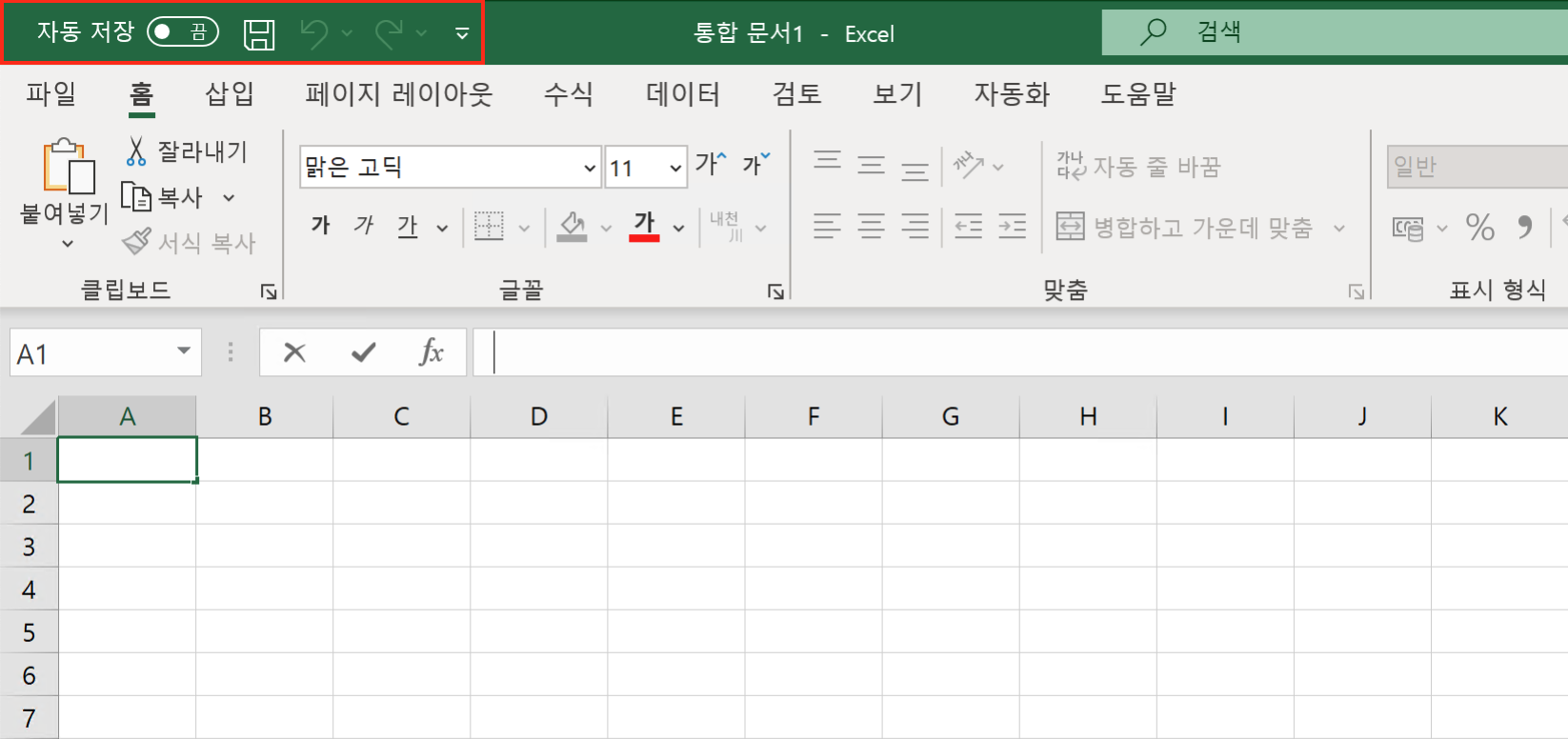
基本的に左から「自動保存」「上書き保存」「元に戻す」「やり直し」コマンドが表示される。
クイックアクセスツールバーに表示するコマンドはカスタマイズできる。次の位置にあるアイコンをクリックする。
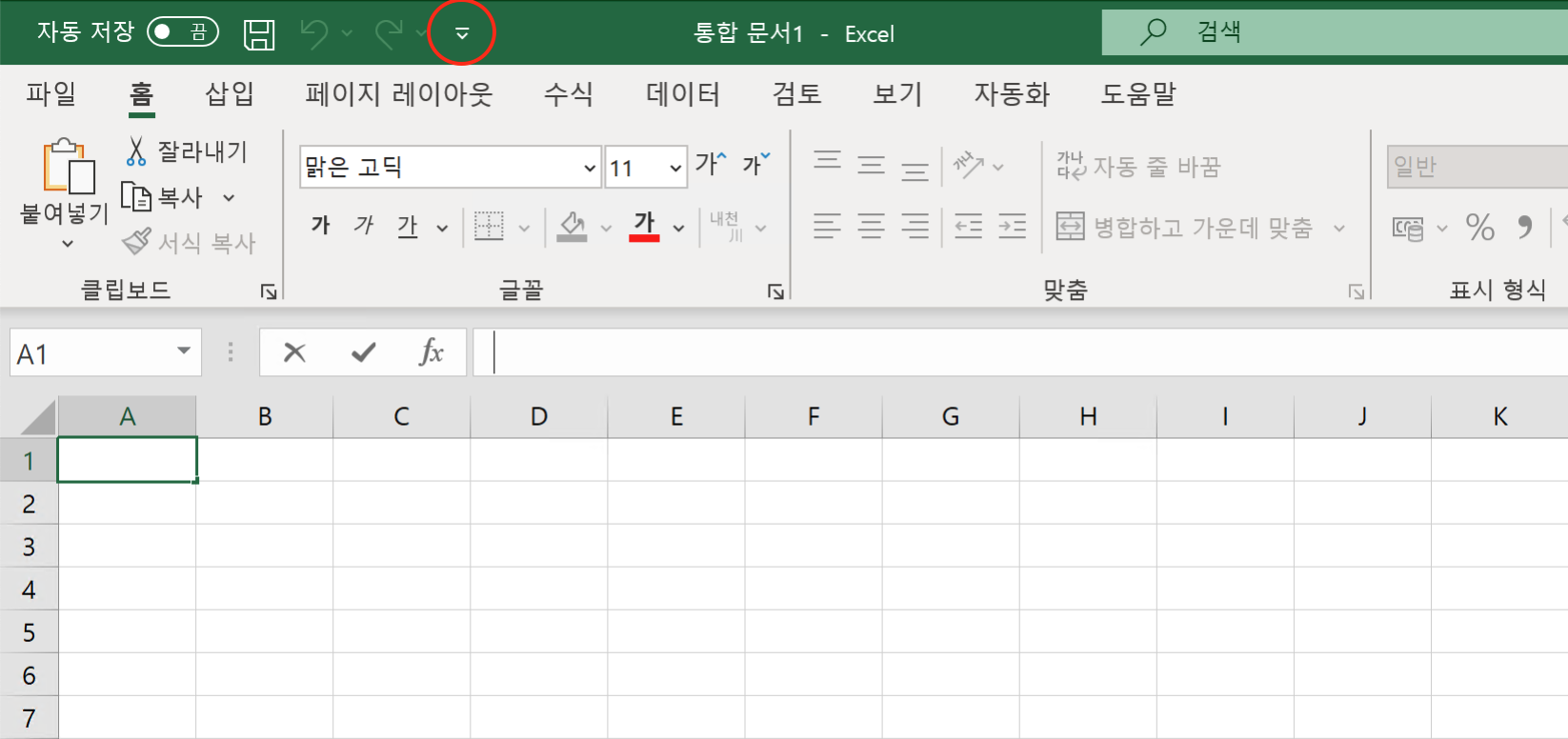
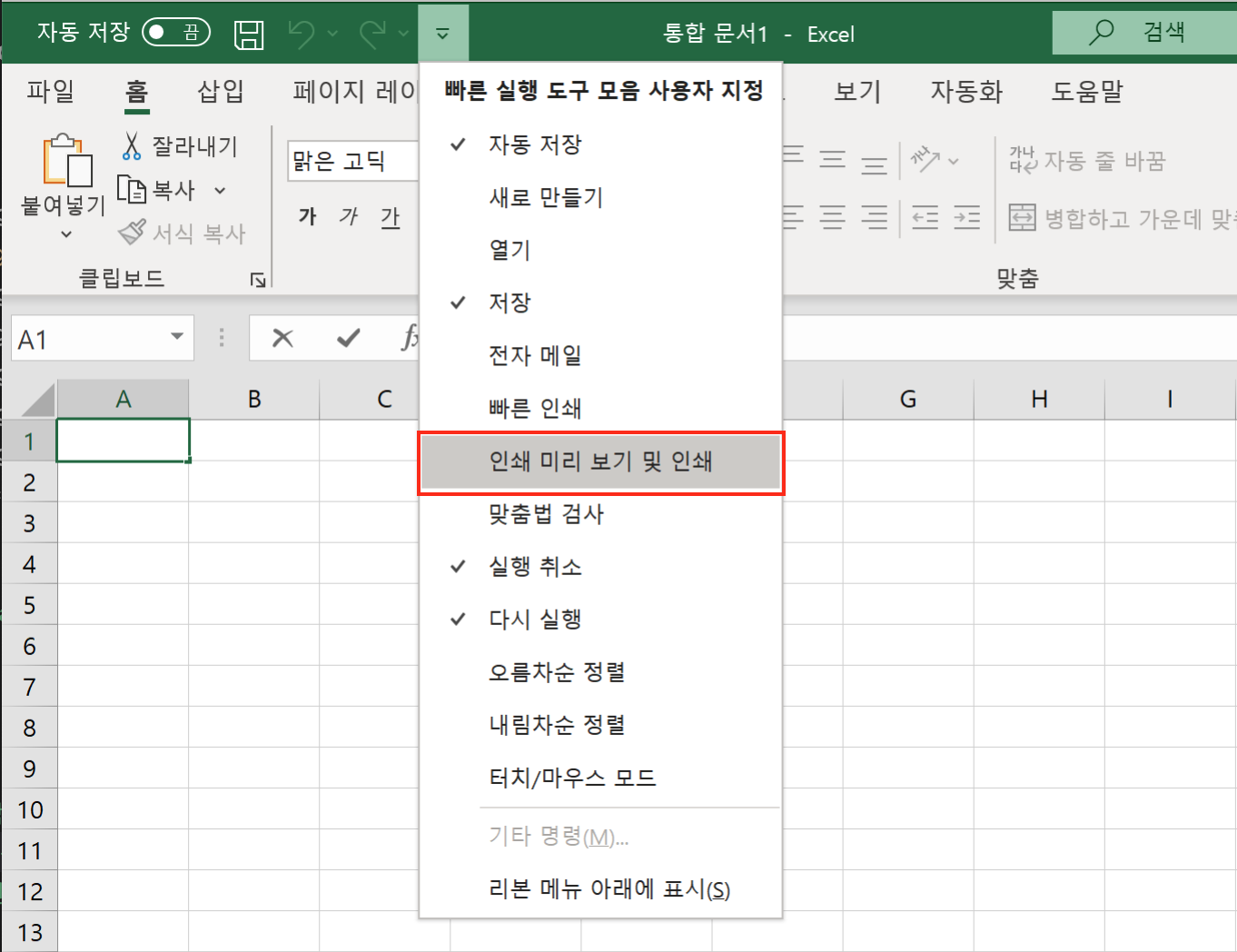
クイックアクセスツールバーに追加できるコマンド一覧が表示される。チェックが付いているものが現在表示されているボタンである。たとえば、印刷プレビューと印刷をクリックする。
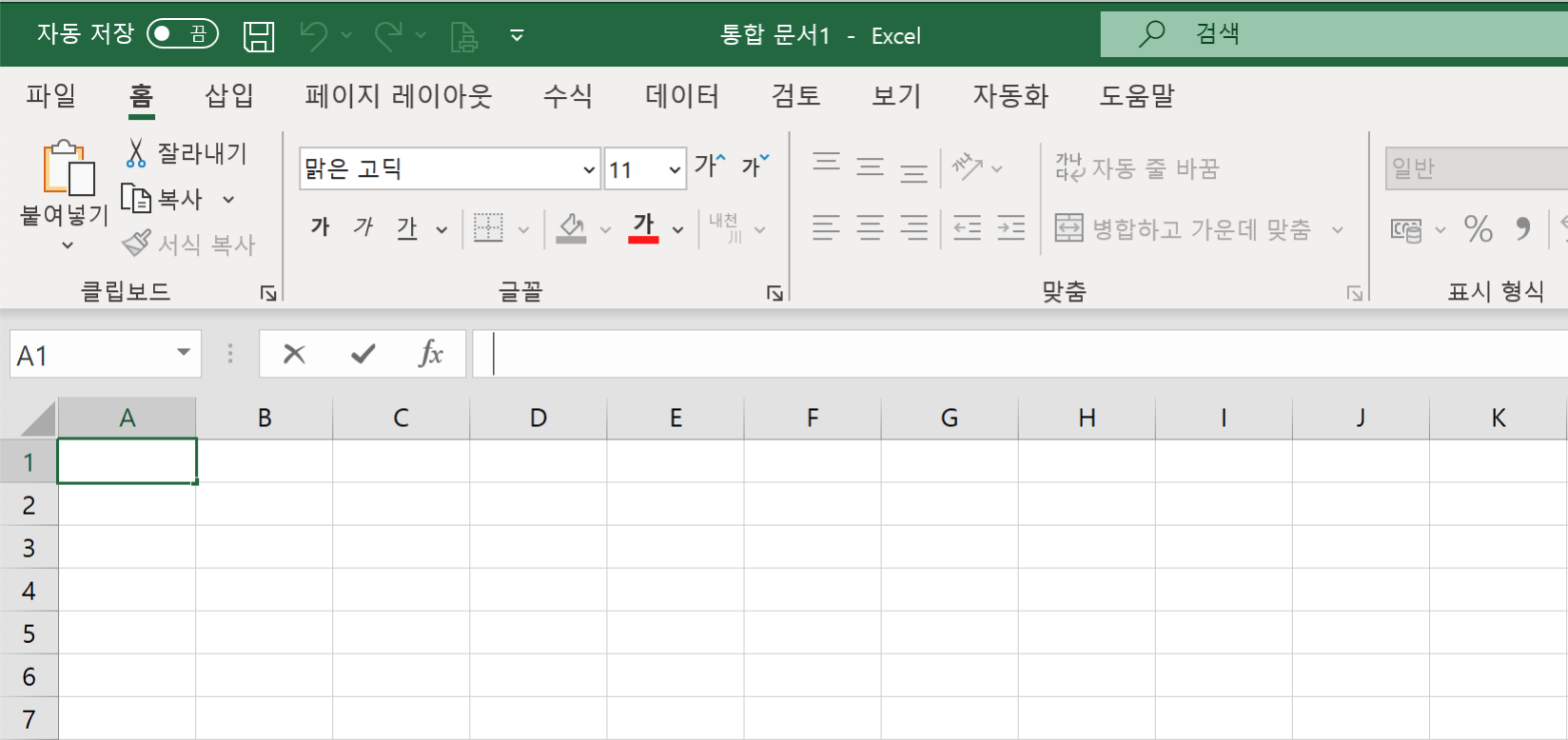
クイックアクセスツールバーに「印刷プレビューと印刷」コマンドが追加された。よく使うコマンドはクイックアクセスツールバーに表示すると便利である。
タブ
クイックアクセスツールバーの下に表示されるのが「タブ」である。現在9個のタブが表示されている。
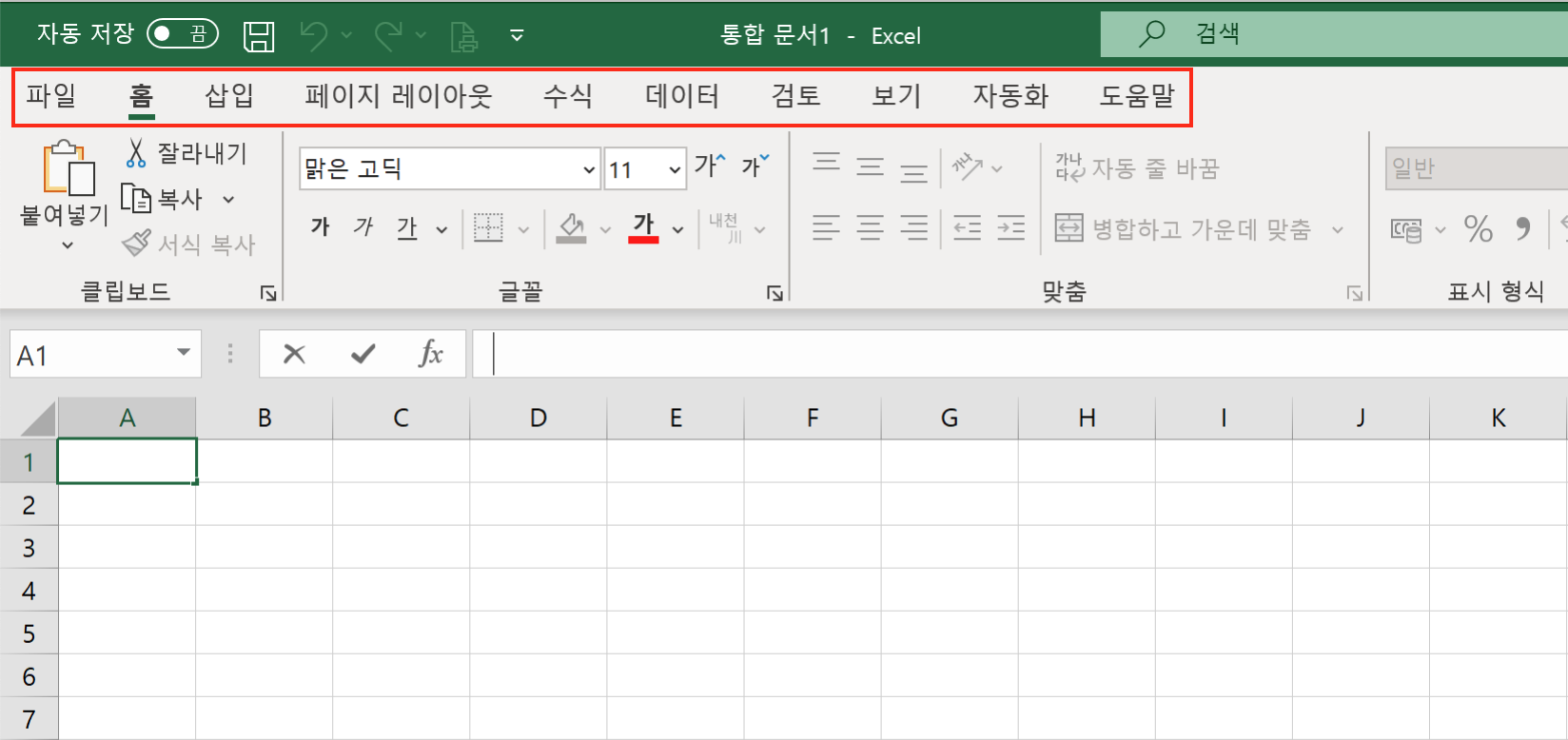
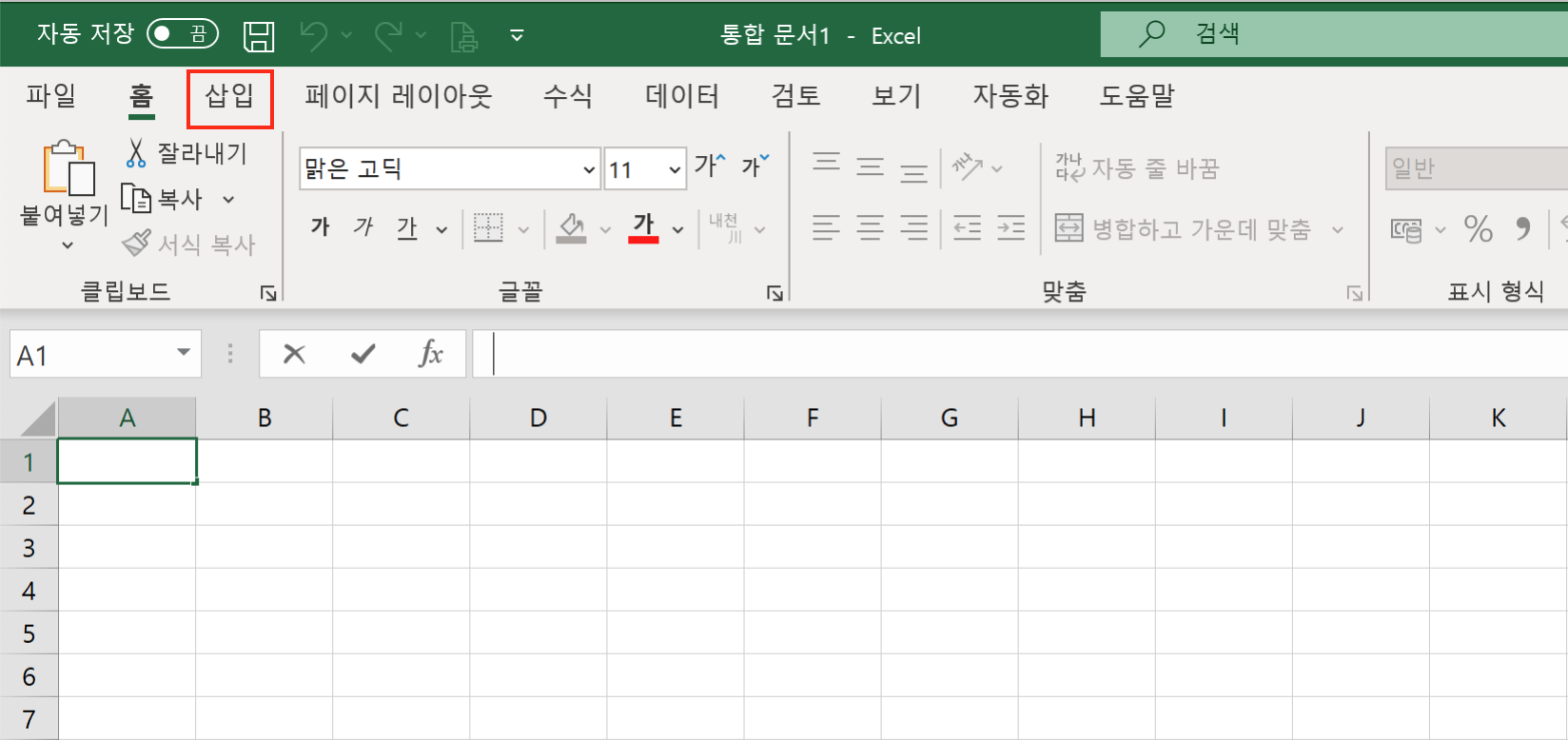
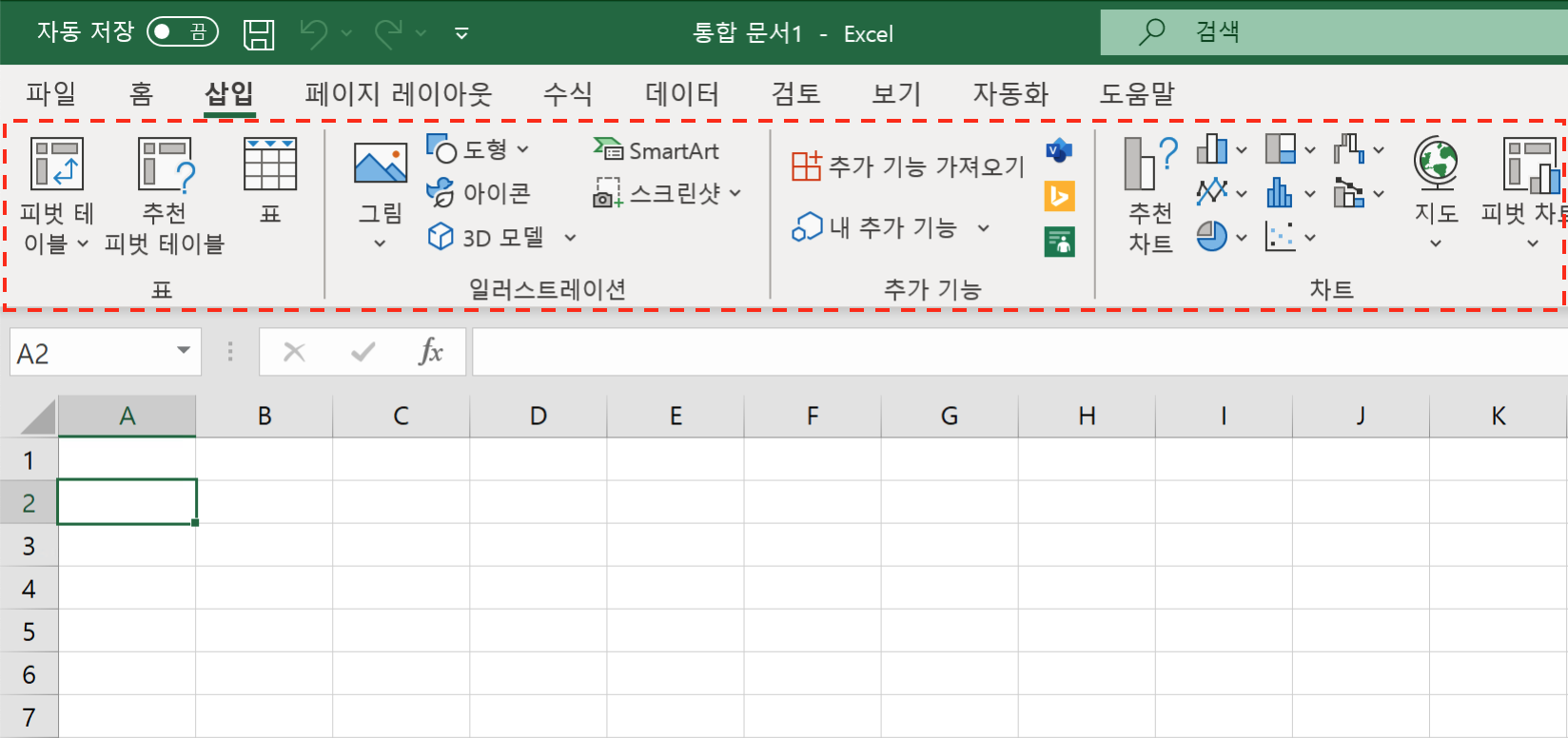
タブをクリックすると、その下に表示されるリボンの内容が変わる。現在は「ホーム」タブがクリックされている状態だが、「挿入」タブをクリックすると「挿入」タブ用にリボンの内容が変わる。
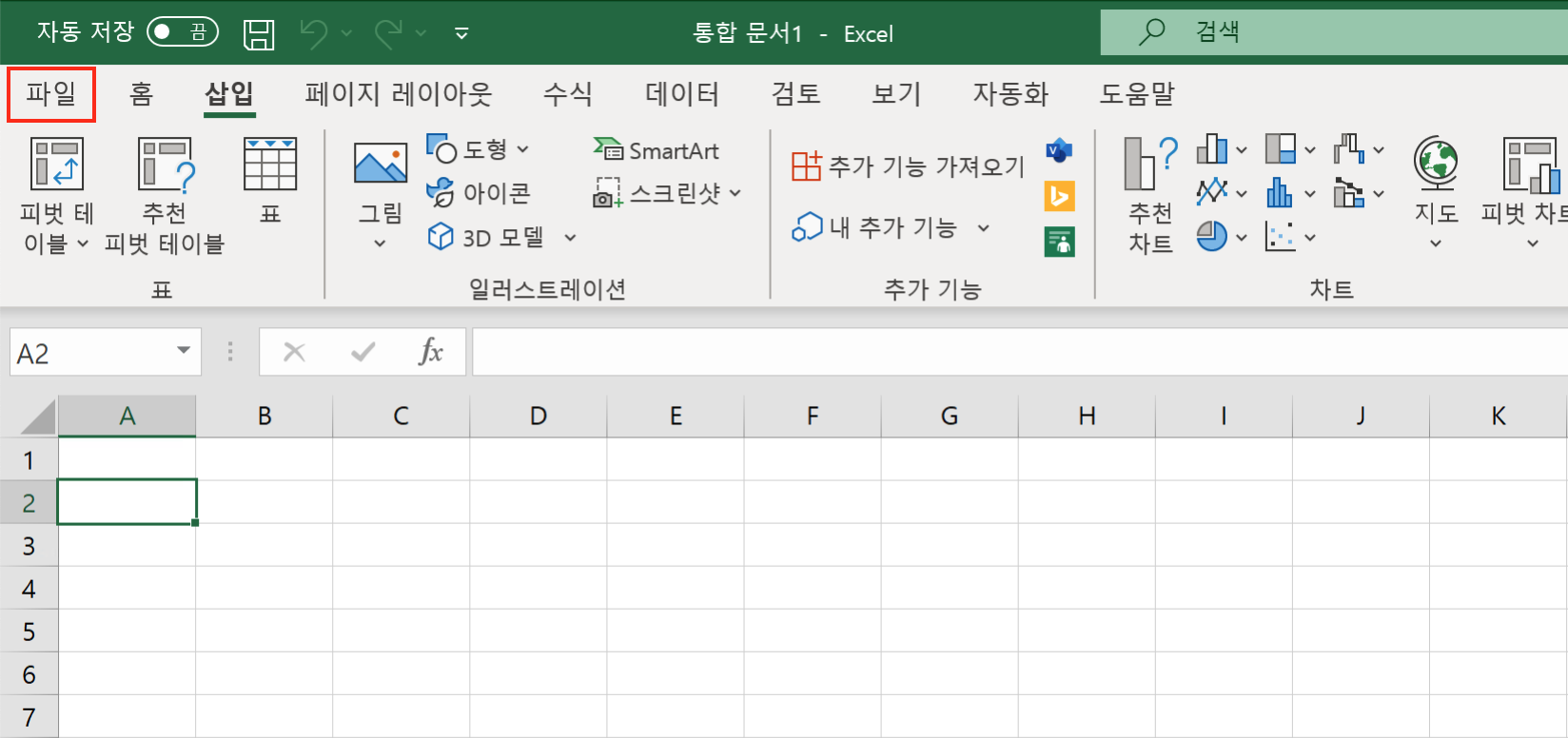
ファイルタブ
ファイルタブはタブの1つだが、他のタブをクリックするとリボンが表示される一方、ファイルタブをクリックすると次のような画面が表示される。
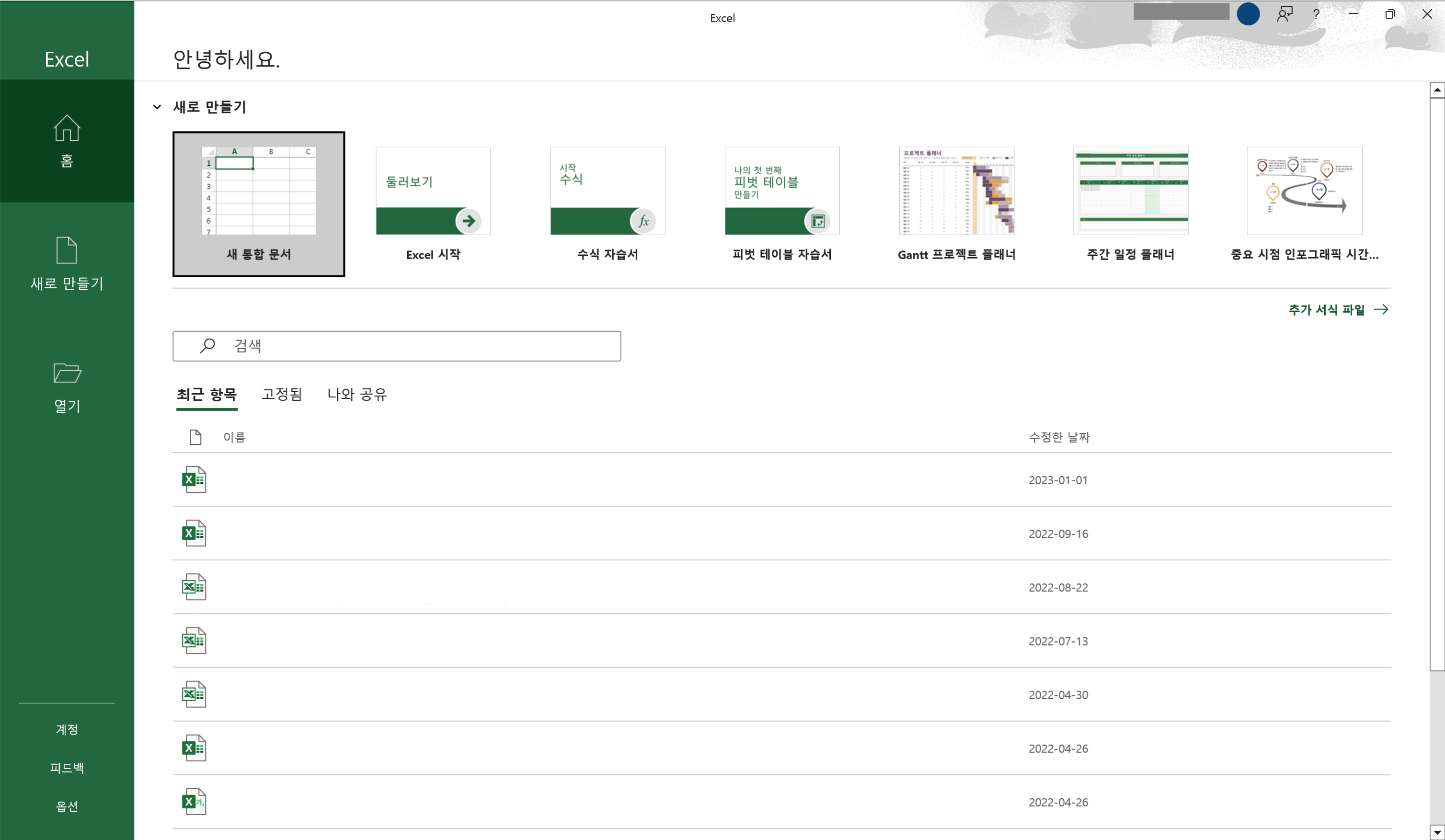
新しいブックを作成したり、現在のブックを保存したりできるメニューが表示される。
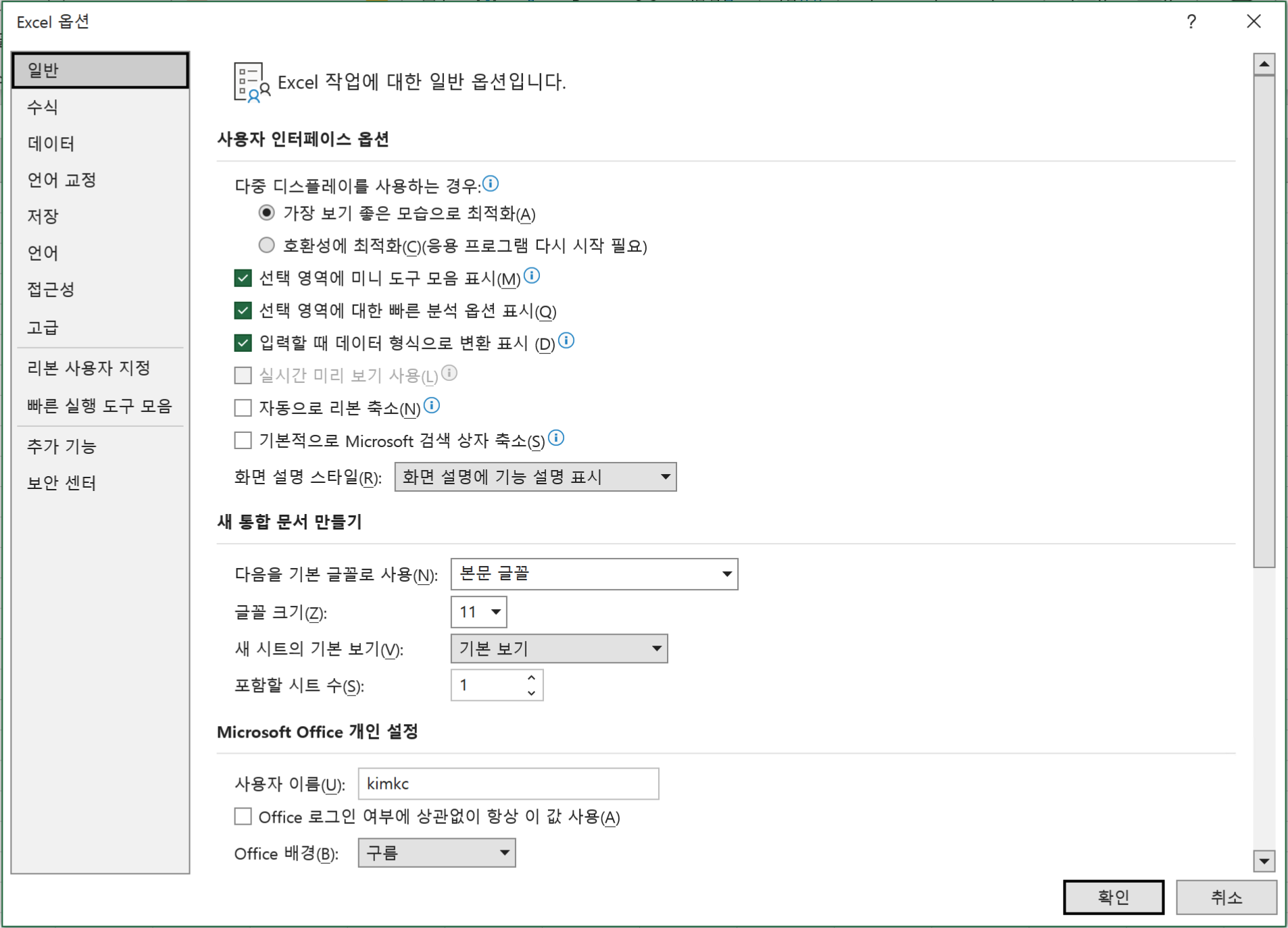
左下のメニューの中からオプションをクリックすると、Excelのさまざまな設定を行うオプション画面も表示できる。
リボン
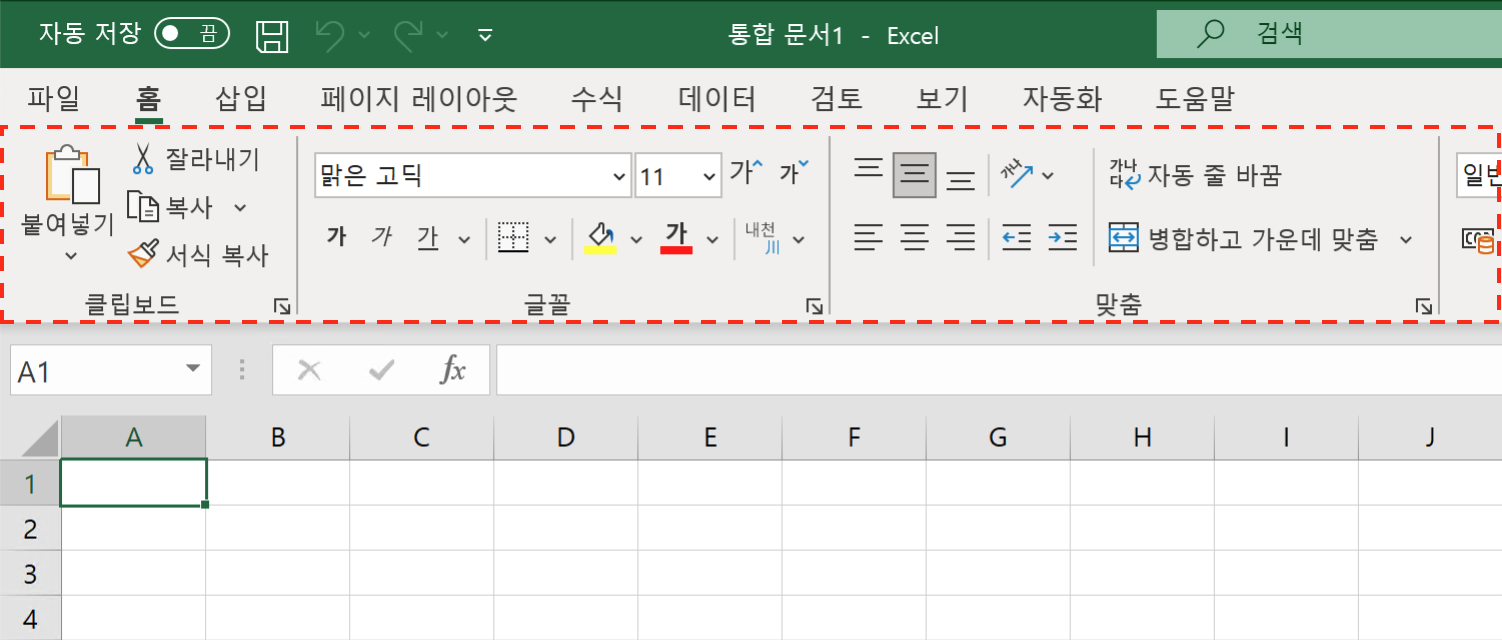
ファイルタブ以外のタブをクリックすると、次のようにリボンが表示される。タブごとに表示されるリボンの内容は異なる。たとえば、ホームタブをクリックすると次のようなリボンが表示される。
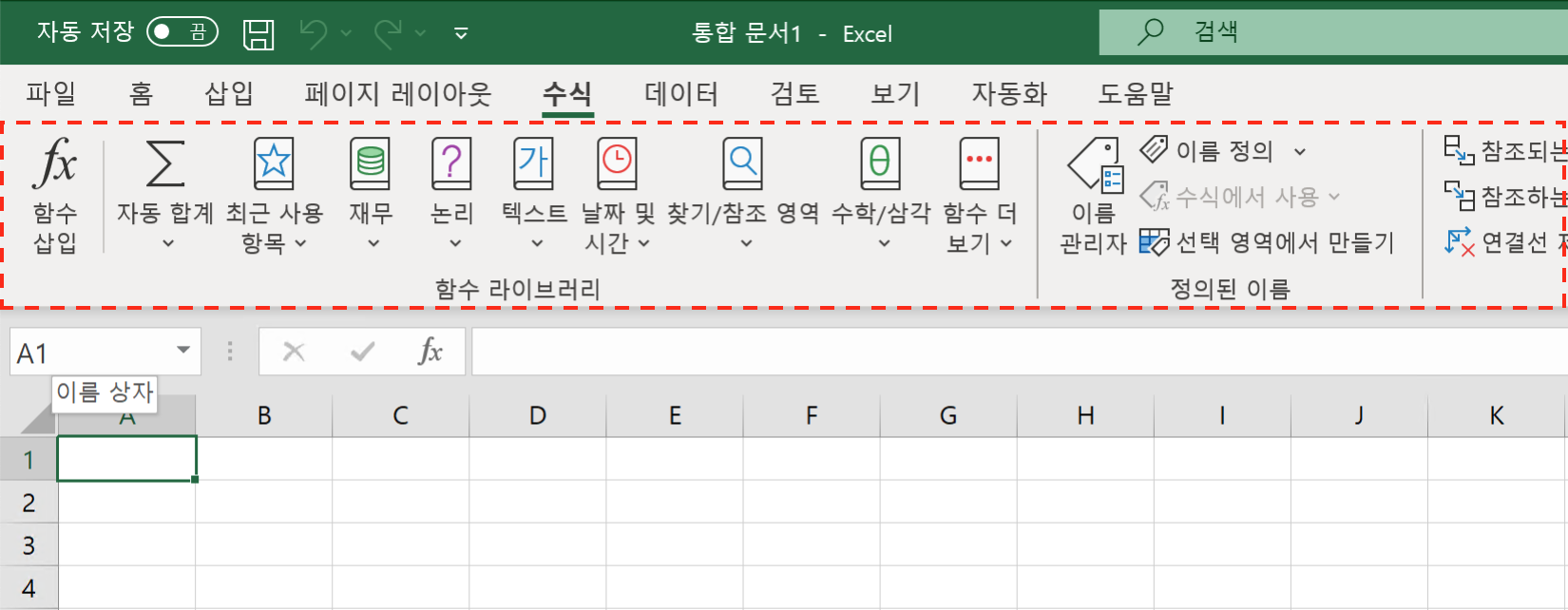
数式タブをクリックすると、次のようなリボンが表示される。
リボンは常に表示しておくこともできるし、リボン右下付近の閉じるボタンを押して、普段はリボンを閉じておき、タブをクリックしたときだけ表示することもできる。
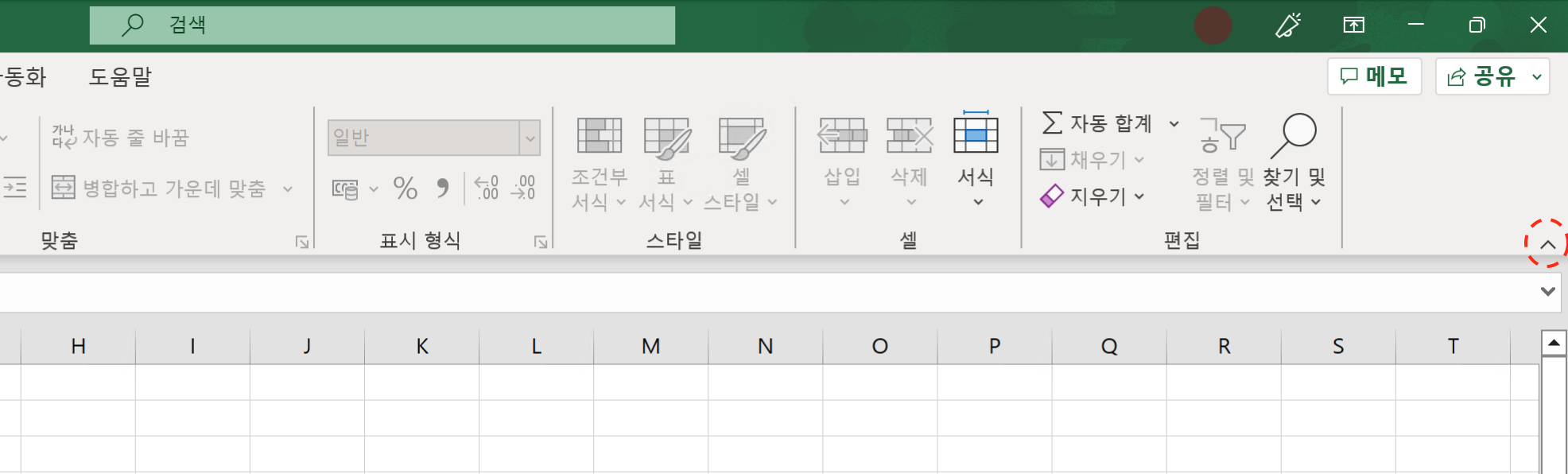
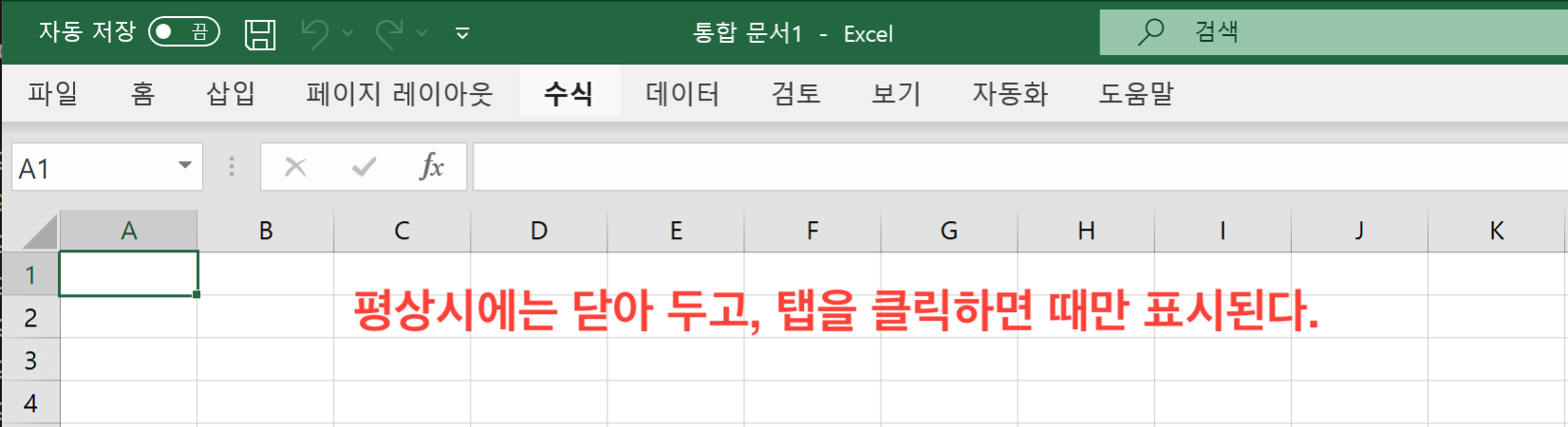
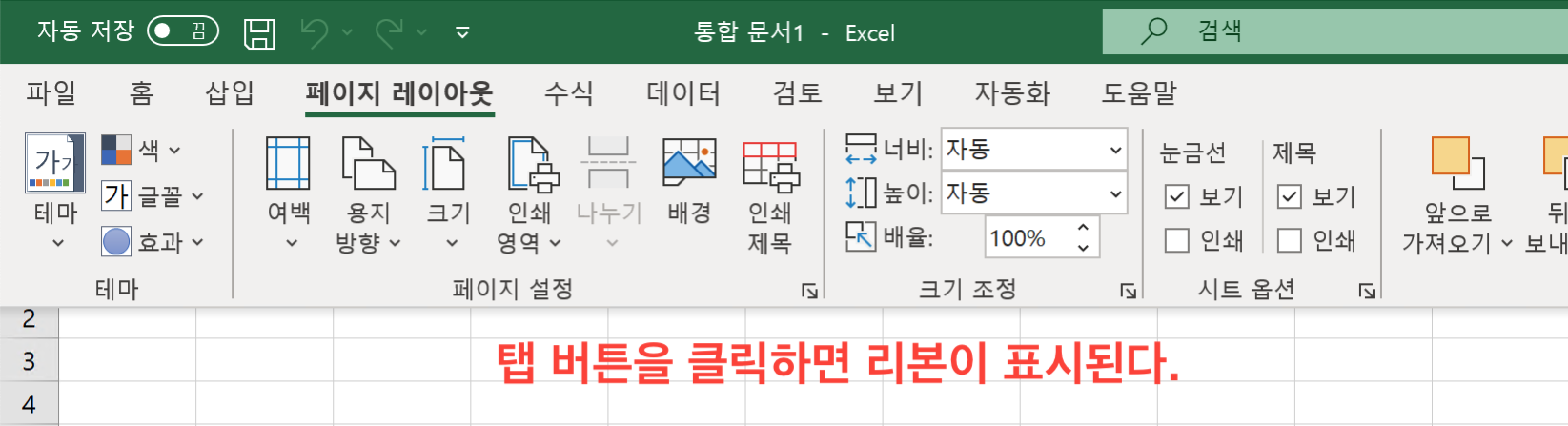
リボンを閉じると、Excelを広く使える。
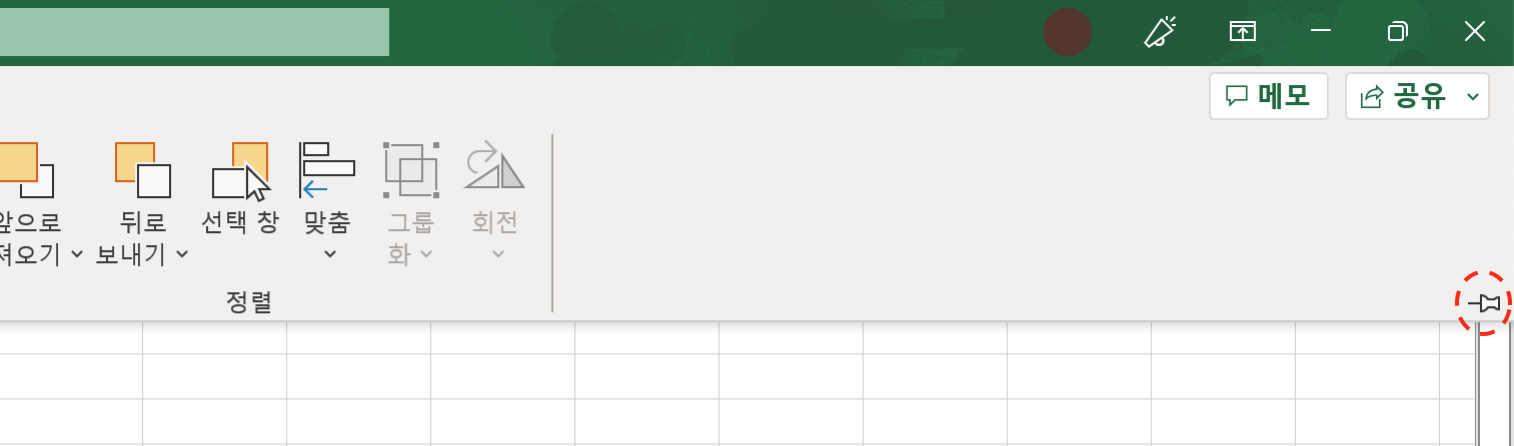
リボンを再び常に表示したい場合は、リボン右下付近の固定ピンボタンを押すと再び固定される。
名前ボックス
次の位置に緑色のボックスで表示されるのが「名前ボックス」である。
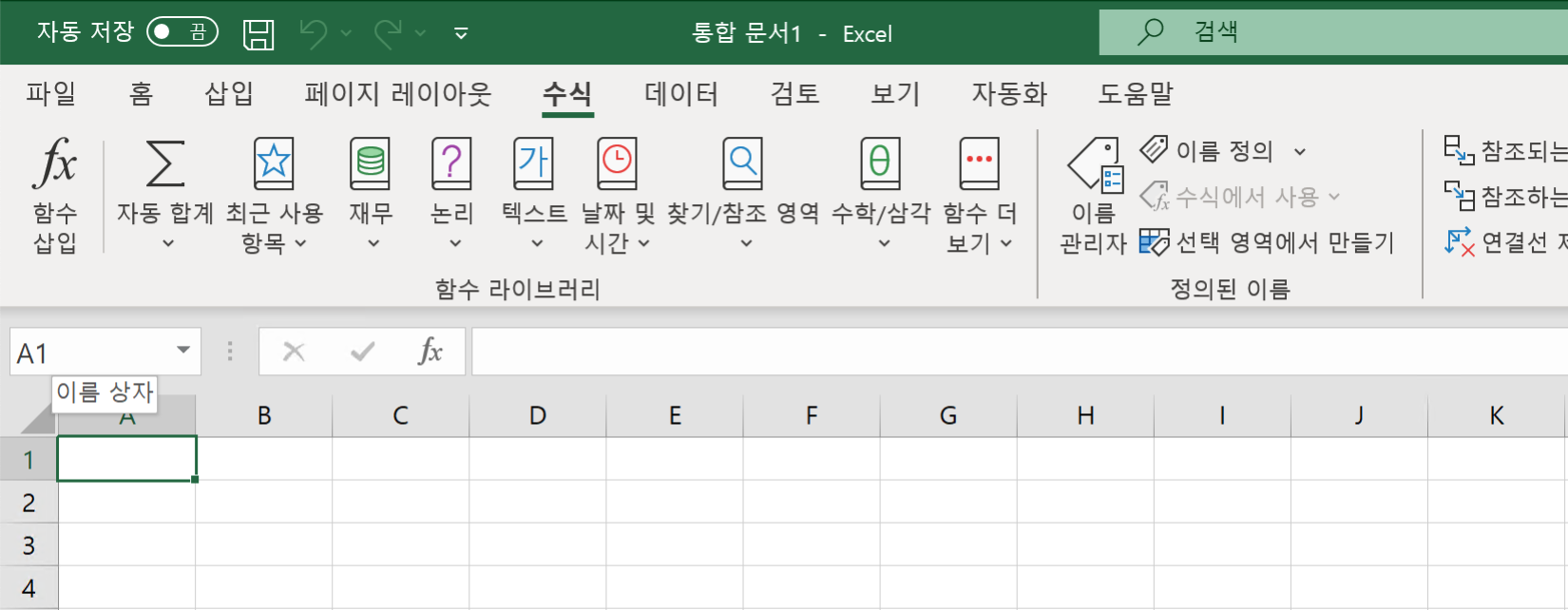
名前ボックスには、現在のワークシートで選択したセルの位置が表示される。たとえば、現在A1セルが選択されているため、名前ボックスにA1が表示される。
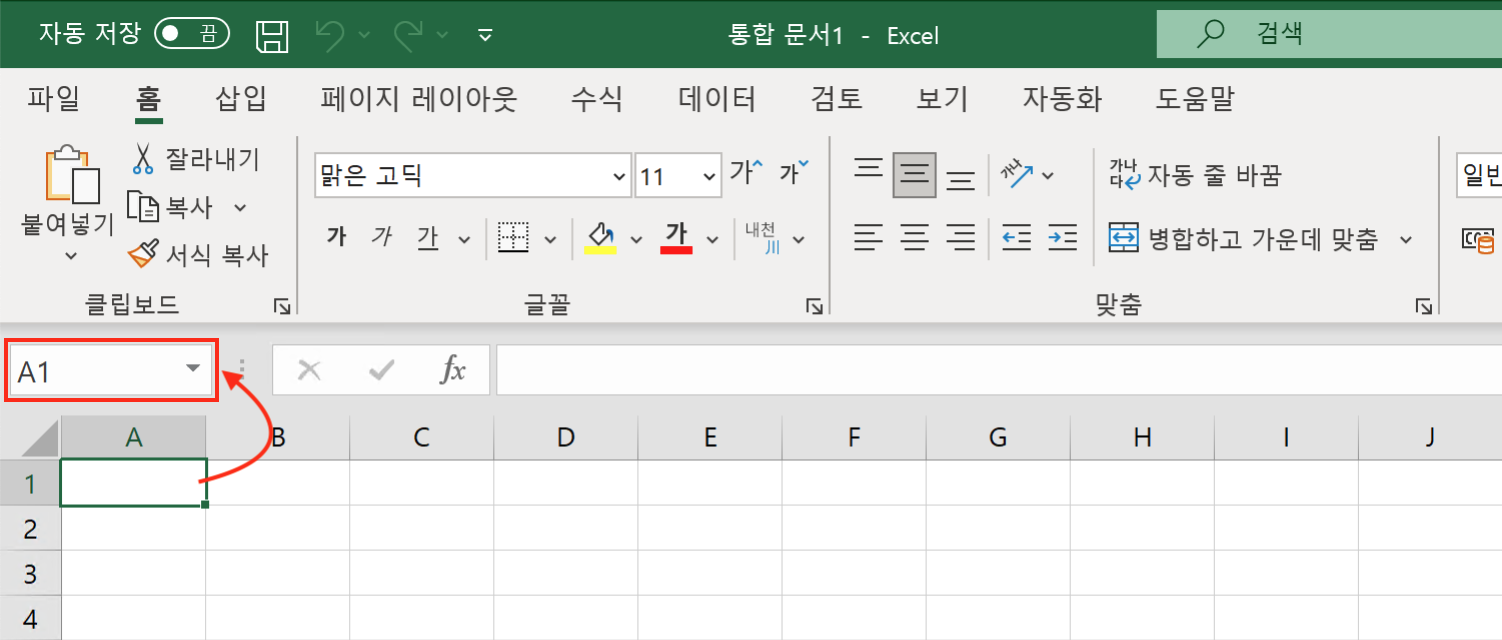
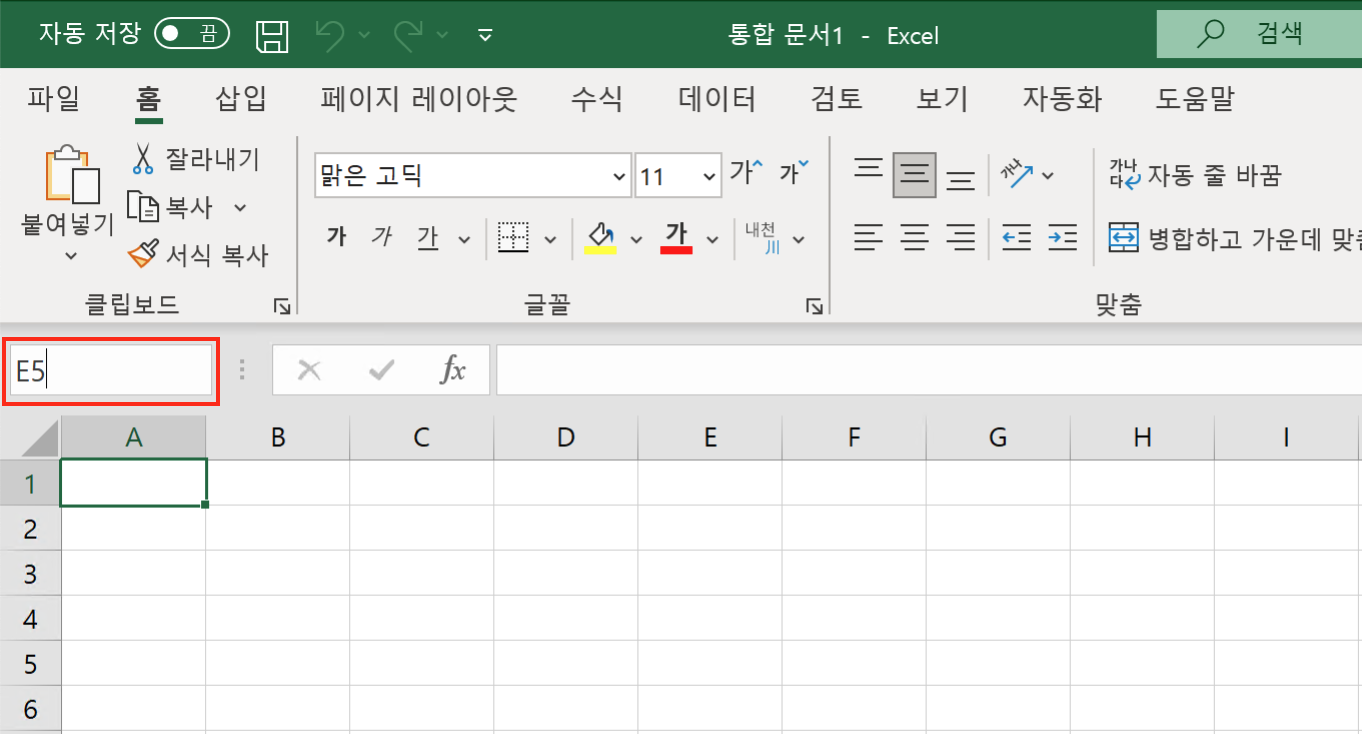
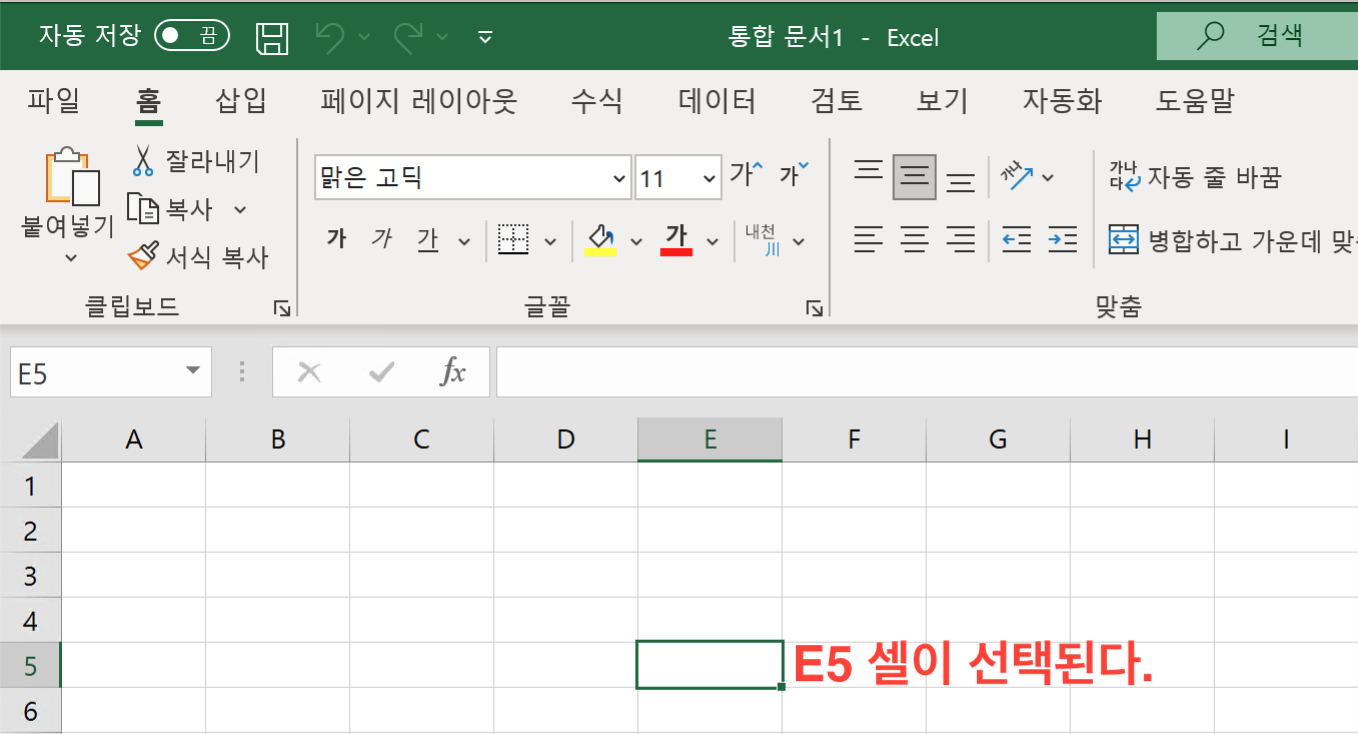
次に名前ボックスにE5を入力してEnterキーを押す。入力したE5セルが選択された状態になる。