Hugoテーマ設定方法 - Themes
テーマのダウンロード
HugoでWebサイトを生成するときは、見た目の基本テーマを設定する必要がある。テーマを設定せずにhugoコマンドでWebサイトを出力しても、真っ白なページが表示される。テーマは自分で作成することもできるが、Hugo Themesというページに他の人が既に作成したテーマが公開されているため、まずはここからダウンロードして使用するとよい。使い方はテーマごとに少しずつ異なるため、詳しい内容は各テーマの説明(README.md)を読むことを勧める。
テーマZIPファイルをダウンロードする方法
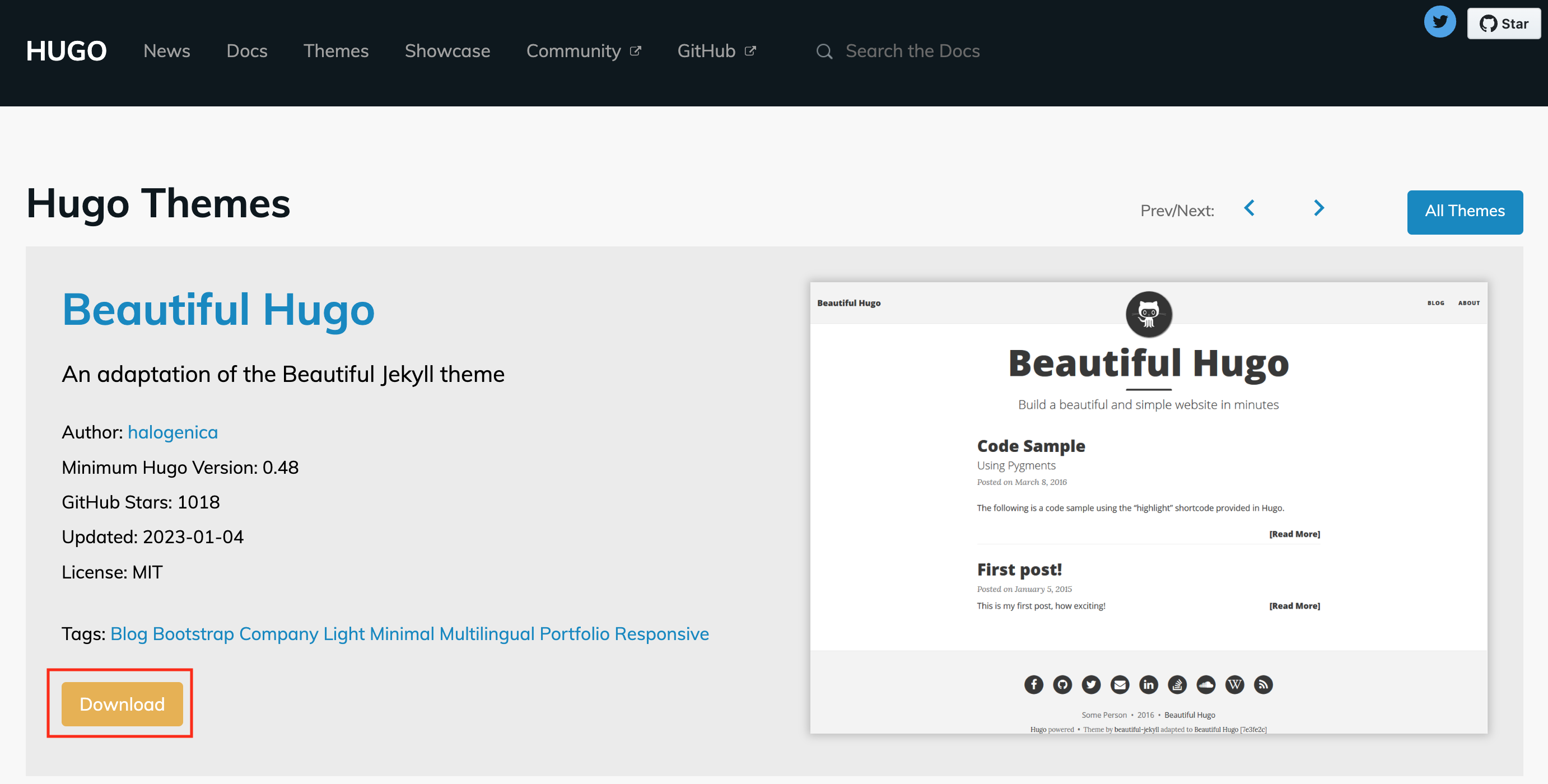
たとえば、下の“Beautiful Hugo”というテーマが気に入った場合は、下のDownloadボタンを押す。
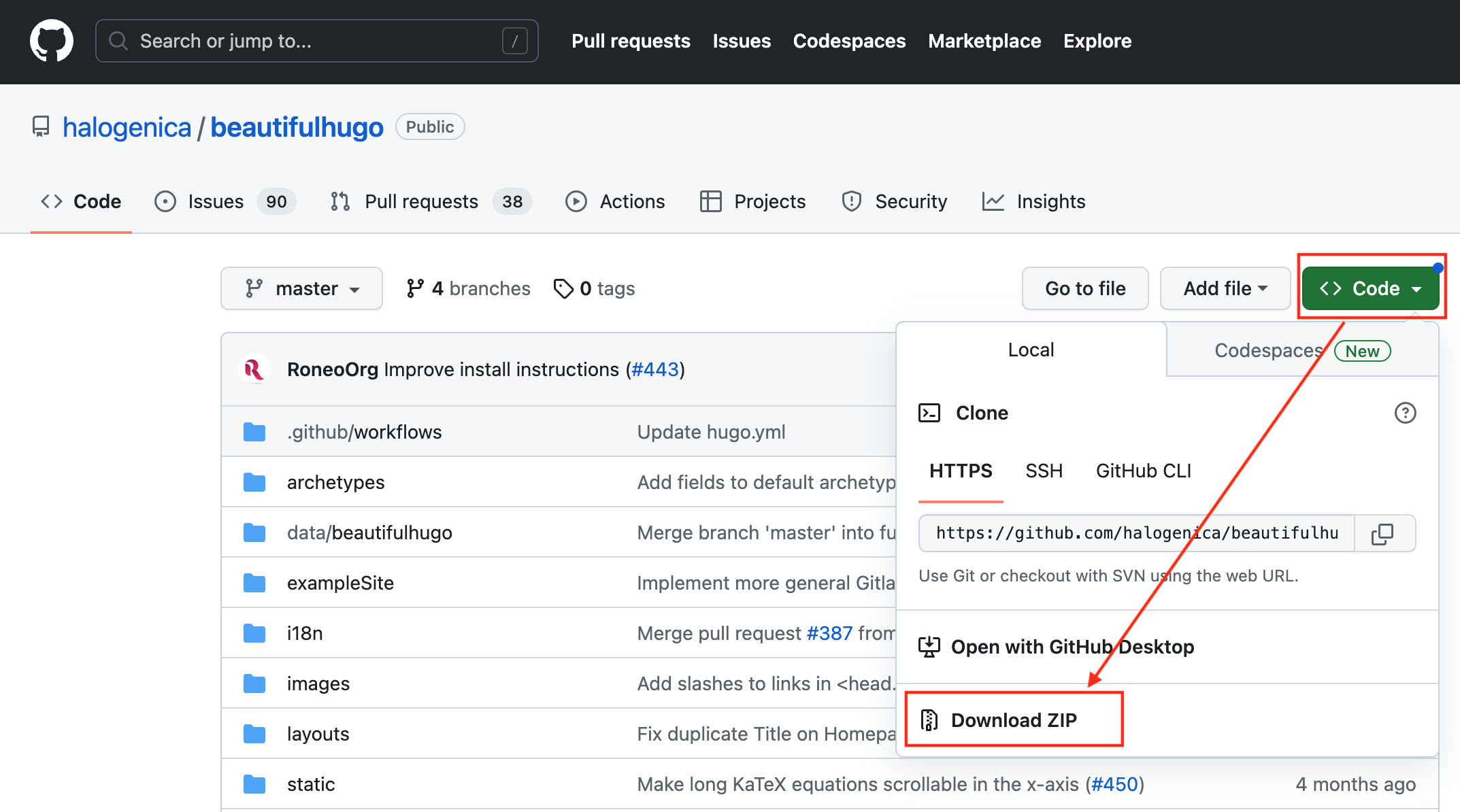
一般的にはGitHubサイトへ移動するため、“Code"を押し、“Download zip"ボタンを押してテーマをダウンロードする。
ダウンロードしたテーマはプロジェクトのthemesディレクトリに入れる。ここではthemes/beautifulhugoディレクトリに入れればよい。
テーマをGitから取得する方法
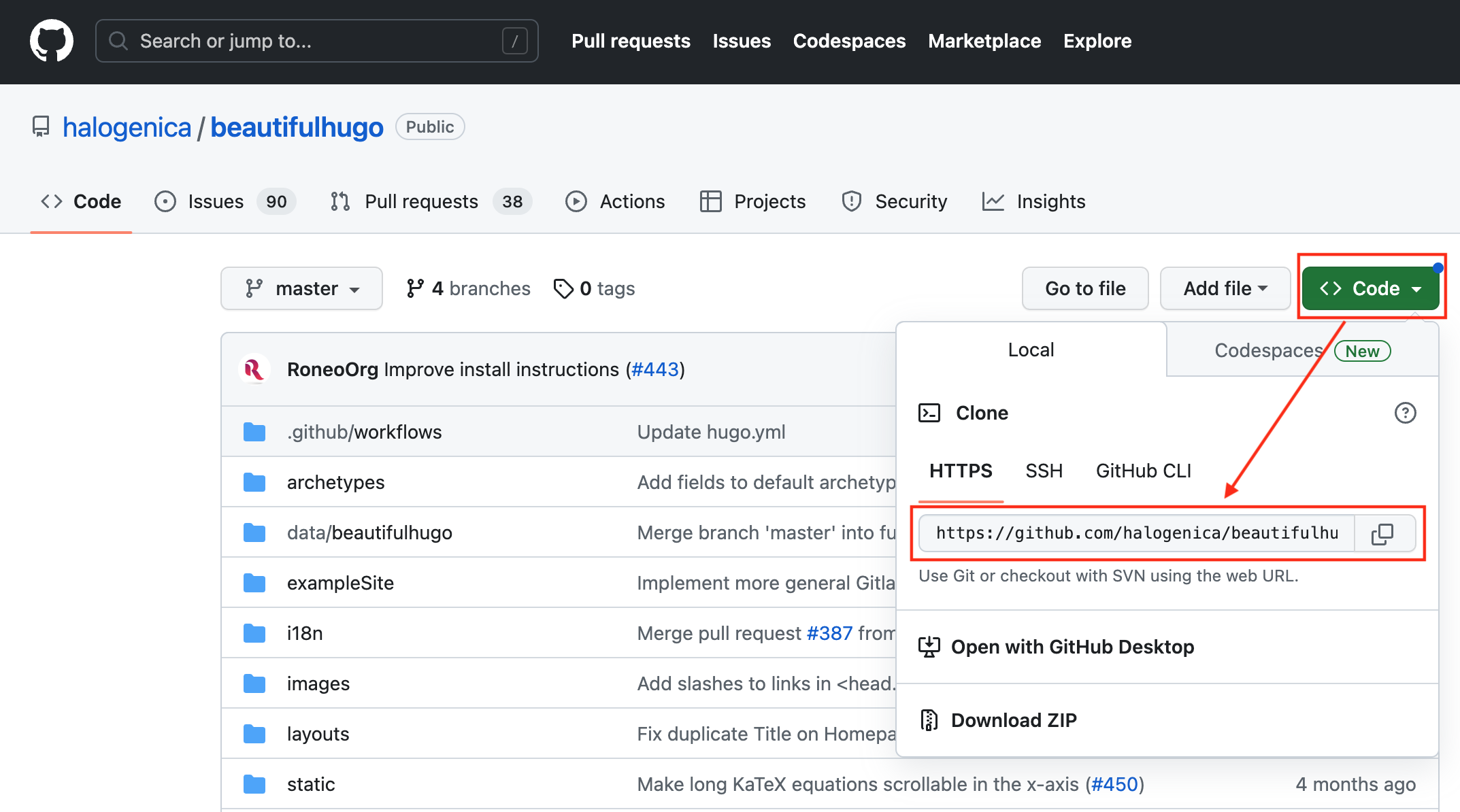
テーマはGitHub上で管理されているため、Gitコマンドを使用できる環境であれば、次のようにgit cloneで取得するのが簡単である。もちろん、まずリポジトリのURLを知っている必要がある。URLはGitHubでCodeボタンを押して表示されるURLをコピーすればよい。
$ git clone https://github.com/halogenica/beautifulhugo.git beautifulhugo
もし自分のサイトをGitで管理している場合は、次のようにテーマをGitサブモジュールとして取り込むのがよい。Gitサブモジュールのコマンド(git submodule)は少し難しいが、テーマをサブモジュールとして管理すると、テーマ側の更新を適切に反映できる。
テーマをサブモジュールとして取得する
$ git submodule add https://github.com/halogenica/beautifulhugo.git beautifulhugo
テーマの更新を取得するとき
$ git submodule update --remote --recursive
必要な場合のテーマ別設定
テーマによっては外部コンポーネントに依存しており、初期設定が必要なものもある。テーマで次のように関連モジュールをインストールするよう求められた場合は、そのまま次のコマンドを実行しておく。
$ npm install
$ npm run build
参考までに、npmはNode.js用のパッケージマネージャーであり、Node.jsをインストールすると一緒にインストールされる。
使用するテーマを指定する
テーマはthemesディレクトリに複数ダウンロードできる。その中で現在使用したいテーマは、Hugo設定ファイルで次のように設定する。
config.toml
theme = "beautifulhugo"
テーマを設定した後、hugoコマンドでWebサイトを生成してみる。設定したテーマを基に、アップロード用のHTML、CSS、JSなどのファイルがpublicディレクトリに出力される。
$ hugo
hugo serverコマンドは、Webサーバーを起動するときにconfig.tomlで設定したテーマを使用する。
hugoコマンドを実行するときに、-tオプションで使用するテーマを指定することもできる。
$ hugo -t theme_name         // サイトを出力する場合
$ hugo server -t theme_name  // Webサーバーを起動する場合