PostgreSQL | PostgreSQL のインストール | Windows サービスの開始と停止
PostgreSQL を Windows 環境にインストールすると、自動的に Windows サービスとして登録され、「実行中」の状態になる。ここでは、PostgreSQL がどのように Windows サービスに登録されているかを確認し、PostgreSQL を停止または再起動する方法について説明する。
Windows サービス一覧で確認する
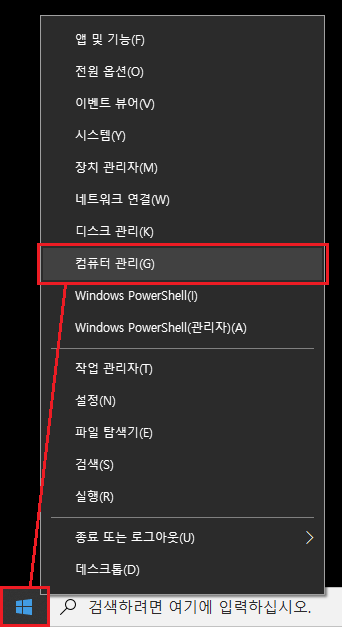
まず PostgreSQL が Windows サービスとして登録されているか確認する。Windows サービス一覧を表示するには、デスクトップ左下のスタートメニューを右クリックし、表示されるメニューから「コンピューターの管理」をクリックする。
「コンピューターの管理」画面が表示されたら、左メニューの「サービスとアプリケーション」にある「サービス」をクリックする。「サービス」に関する情報が表示される。表示された一覧から「postgresql-x64-12」を探してダブルクリックする。
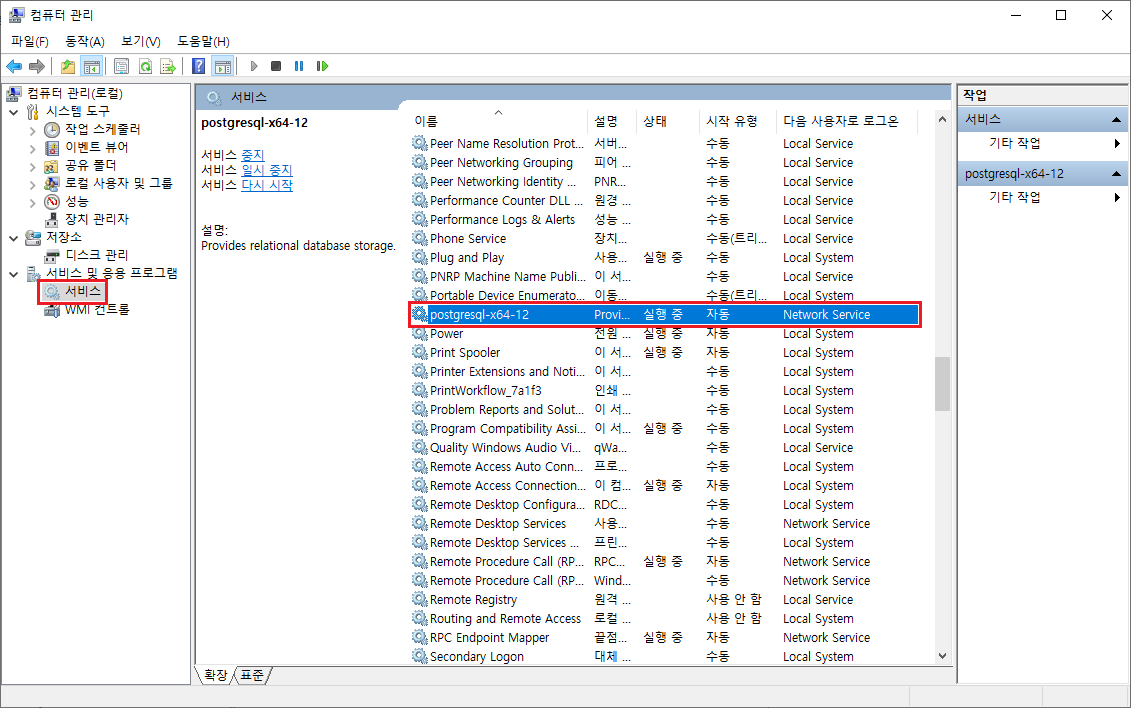
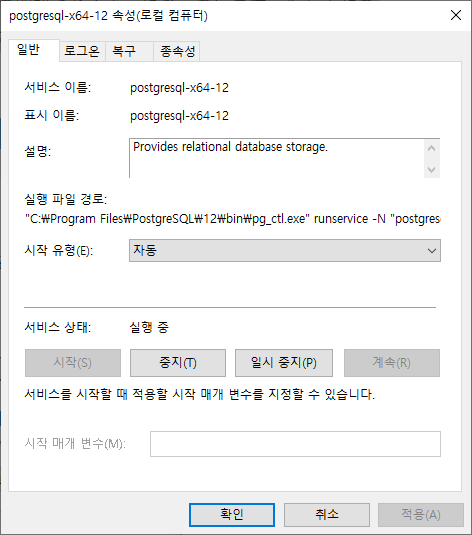
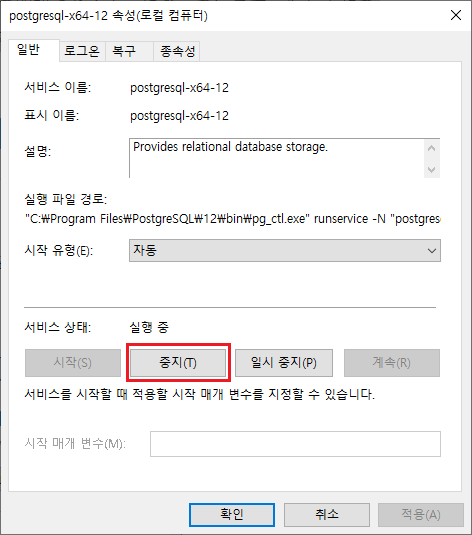
すると、次のように Windows サービスとして登録されている PostgreSQL のプロパティが表示される。
PostgreSQL サービスの開始と停止
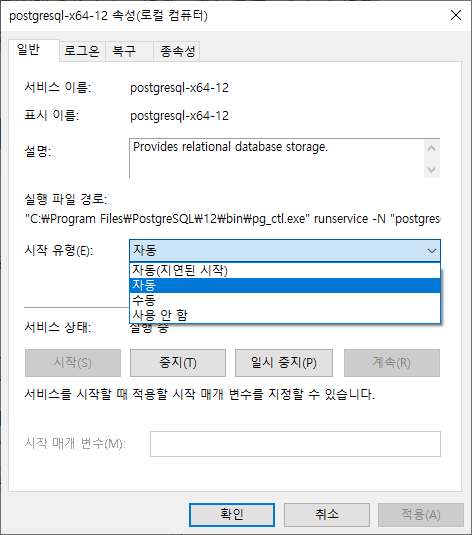
「スタートアップの種類」が「自動」に設定されているため、Windows の起動時に PostgreSQL もサービスとして自動的に開始される。手動で PostgreSQL を開始したい場合は、「スタートアップの種類」を「手動」に変更する。
PostgreSQL を停止するには、「サービスの状態」にある「停止」をクリックする。
停止した PostgreSQL を開始するには、「サービスの状態」にある「開始」をクリックする。
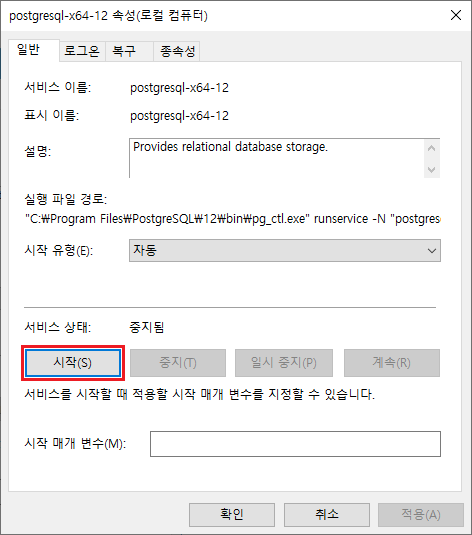
「実行ファイルのパス」では、どのコマンドで PostgreSQL が開始されるかを確認できる。
C:\Program Files\PostgreSQL\12\bin\pg_ctl.exe" runservice -N "postgresql-x64-12" -D "C:\Program Files\PostgreSQL\12\data" -w
–
ここまで、PostgreSQL が Windows サービスにどのように登録されているかを確認し、Windows サービスとして PostgreSQL を開始または停止する方法について説明した。