PostgreSQL | PostgreSQL のインストール | PostgreSQL のダウンロードとインストール
PostgreSQL をダウンロードしてインストールする方法を説明する。2020 年 3 月時点の最新バージョンは PostgreSQL 12.2 である。今回は Windows 10 64bit にインストールする。
PostgreSQL のダウンロード
次の URL から PostgreSQL をダウンロードする。
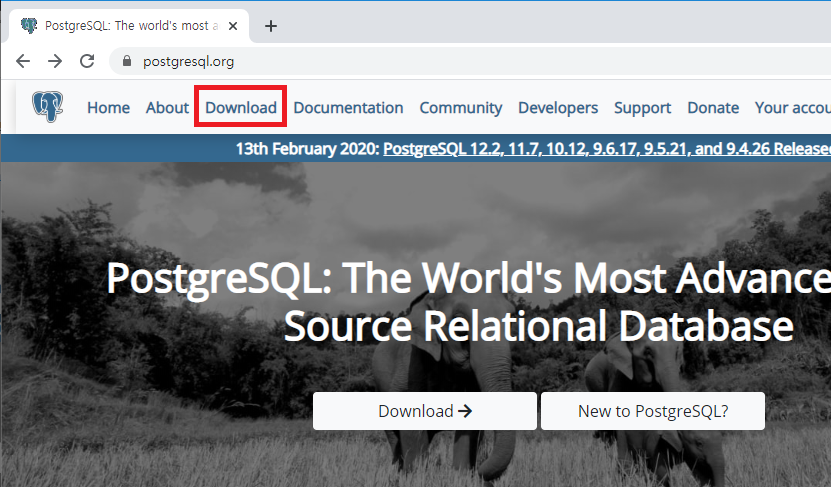
画面上部に表示されている Download をクリックする。
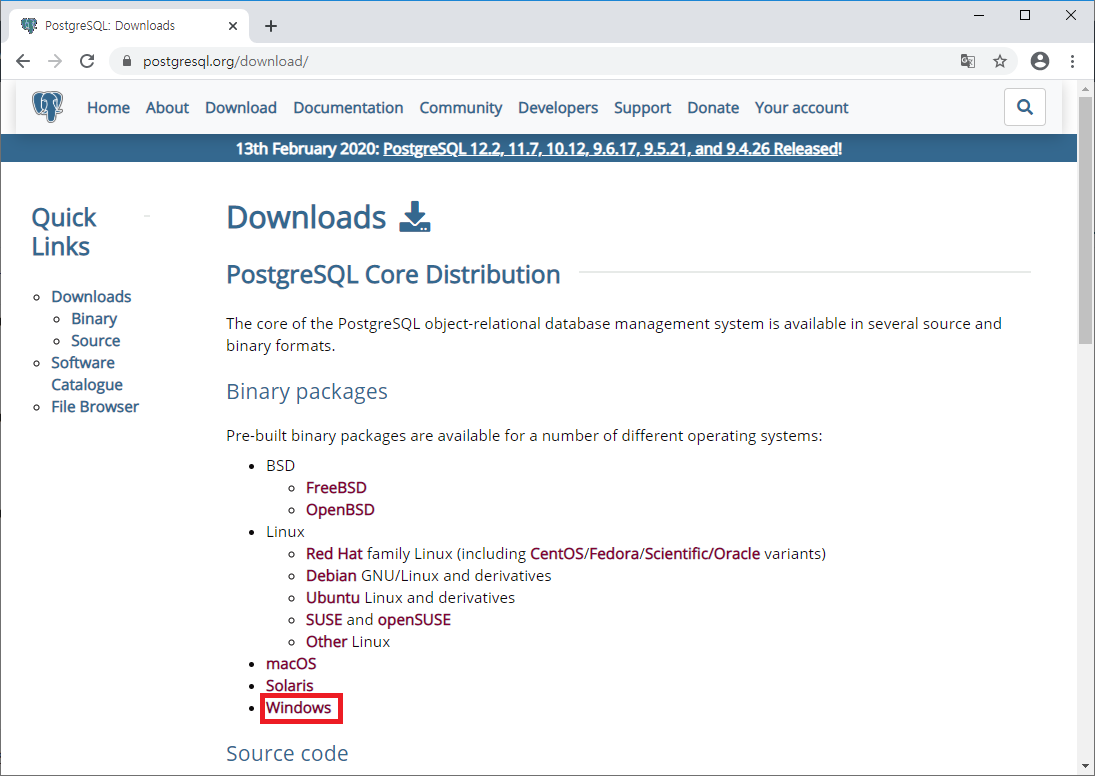
Binary packages にある “Windows” リンクをクリックする。
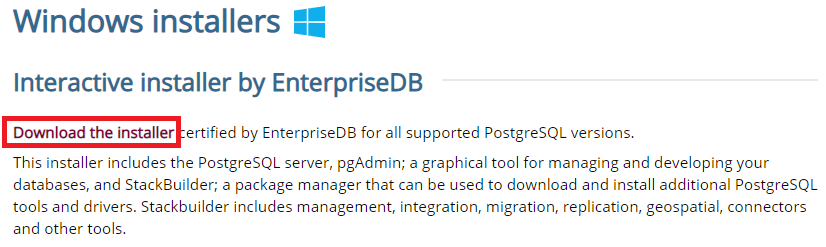
Windows 用のダウンロードページが表示されるので、“Download the installer” リンクをクリックする。
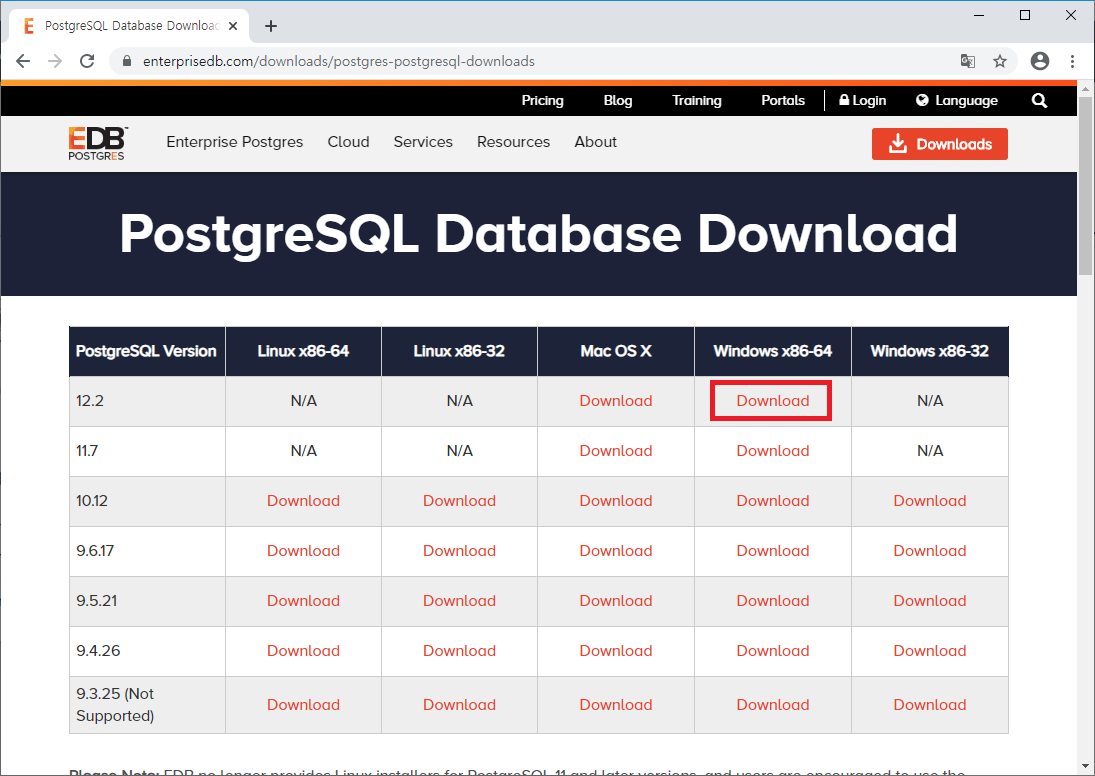
バージョンごとにダウンロードできる画面が表示される。ここでは PostgreSQL 12.2 Windows x86-64 を使用するため、該当行にある Download をクリックする。
するとダウンロードが開始される。適切な場所に保存すればよい。
PostgreSQL のインストール
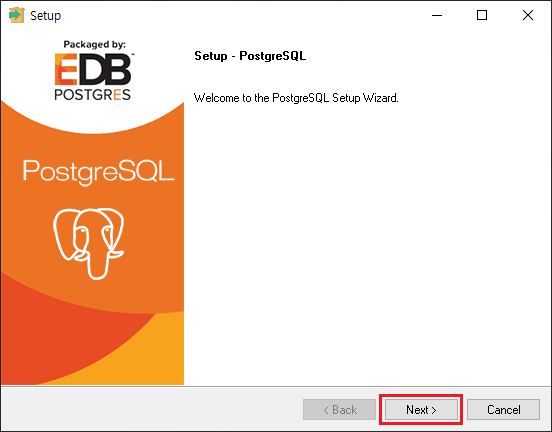
続けてインストールする。ダウンロードした postgresql-12.2-1-windows-x64.exe ファイルをダブルクリックすると、次のようなウィンドウが表示される。ここで Next をクリックする。
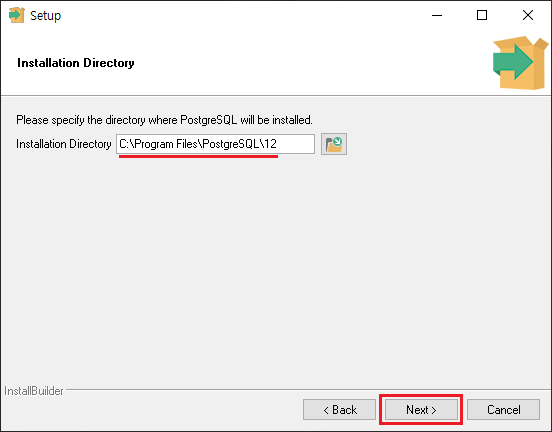
インストール先を指定する。デフォルトのままでもよいし、変更したい場合はインストールディレクトリを指定する。ここではデフォルトのままインストールする。Next をクリックする。
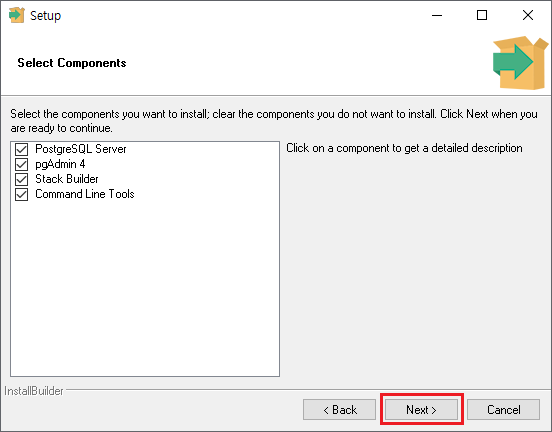
インストールする構成要素を選択する。ここではすべてチェックした状態で Next をクリックする。
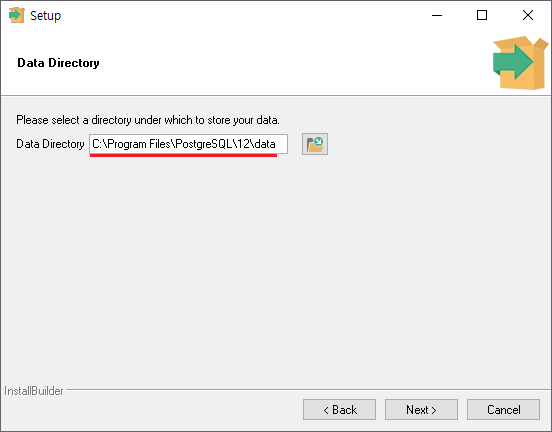
データベースなど、作成されたデータを保存するディレクトリを指定する。変更する場合はディレクトリを指定する。今回もデフォルトのままにした。Next をクリックする。
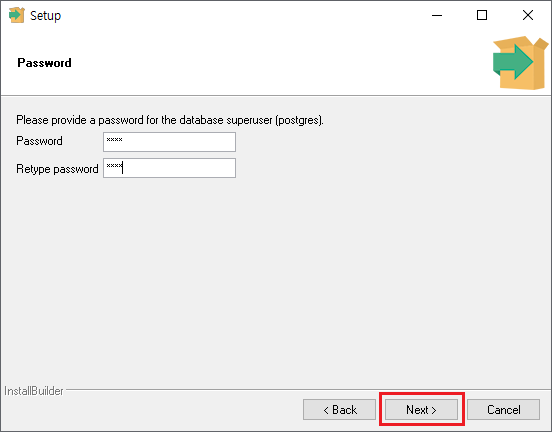
スーパーユーザーである postgres アカウントのパスワードを設定する。確認のためパスワードを 2 回入力する。設定が終わったら Next をクリックする。
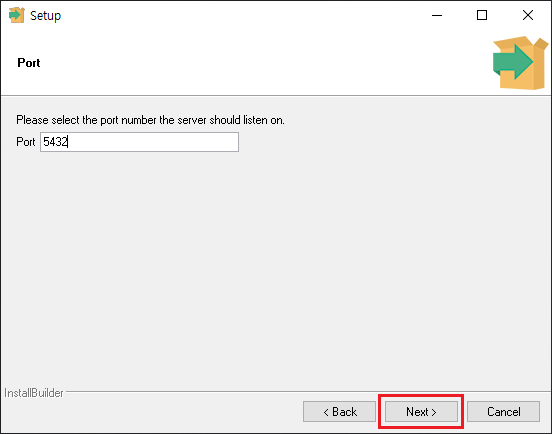
PostgreSQL へ接続するためのポート番号を指定する。通常はデフォルトの 5432 のままで問題ないが、変更してもよい。設定が終わったら Next をクリックする。
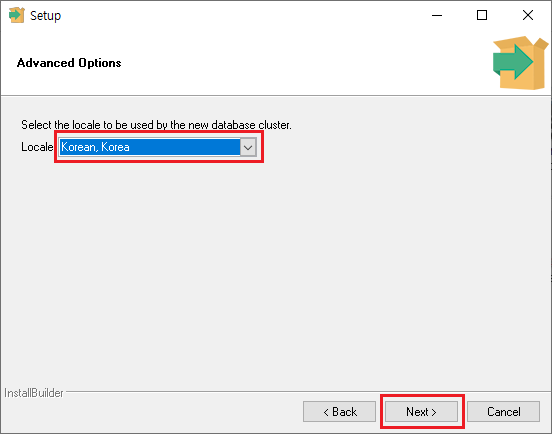
新しいデータベースクラスタを作成するときのロケールを指定する。最初は [Default locale] に設定されているので、Korean, Korea を選択し、Next をクリックする。
ここまでの設定内容を確認する。Next をクリックする。
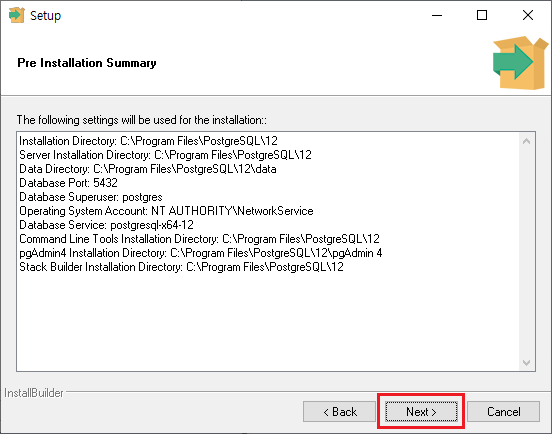
インストール前の最終確認を行い、インストールしてよければ Next をクリックする。
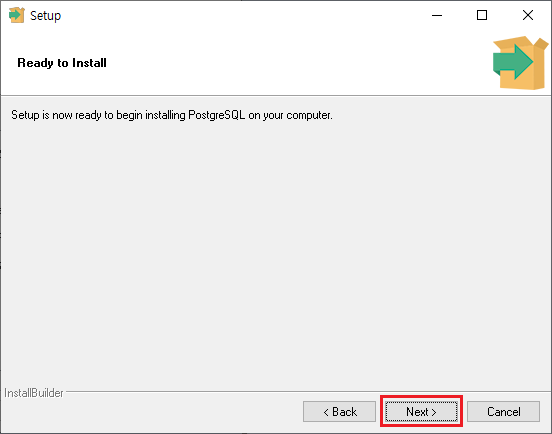
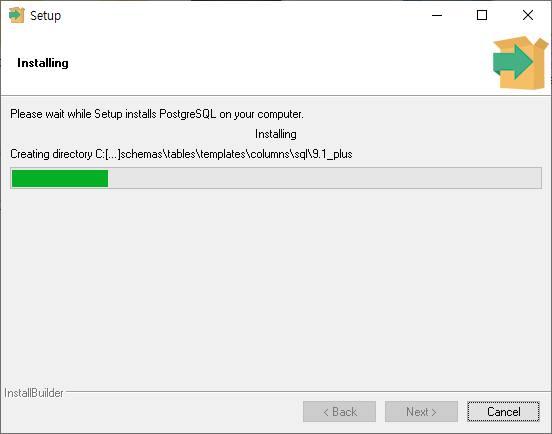
インストールが始まると、インストールファイルが作成される。
次のように表示されれば PostgreSQL のインストールは完了である。
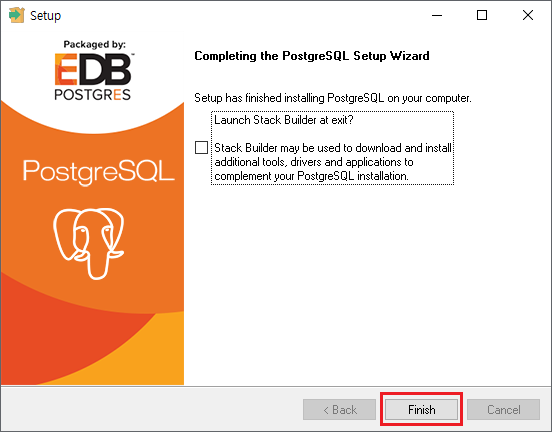
Stack Builder と書かれた左側のチェックが入った状態で Finish をクリックすると、ドライバなどの追加アプリケーションをインストールするための Stack Builder が起動する。ここでは使用しないため、チェックを外して Finish をクリックする。
–
ここまでで、PostgreSQL のダウンロードおよびインストール方法の説明を終える。